
VLOOKUP関数って、なんとなくハードル高く感じませんか?
実は僕も苦手意識があって、
「マクロでやった方が早い」と避けていました。
でも一度理解すると、マクロでやってたこと意外と関数だけで出来たり、
やっぱりマクロ組むより、早いじゃんってことに気づいたことで、
実は神関数だったんだねって事にきづけました。
この記事では、
「VLOOKUP苦手…」という人向けに
1分で理解できるレベルまでシンプルに解説します。
VLOOKUP関数はどんな時に使う?
結論👇
キー列が左端にあり、完全一致で別列の値を取得したいときに最適
サンプルで理解する(ここが一番大事)
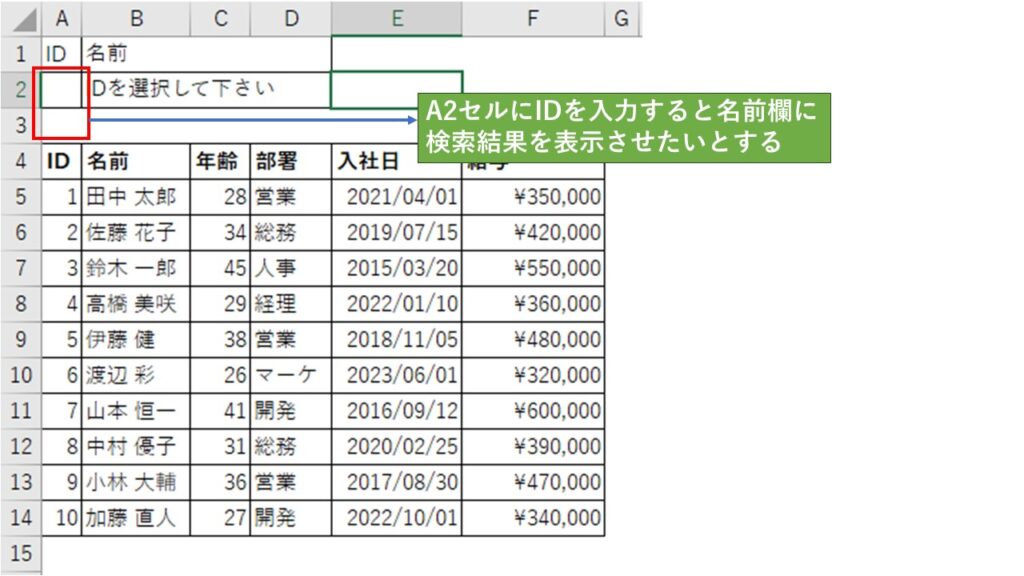
やりたいこと(サンプルリスト解説)
A2セルに「ID」を入力
対応する「名前」をB2に表示
データ構成
A4~F14:データ一覧
A4~F4:見出し(ヘッダー)
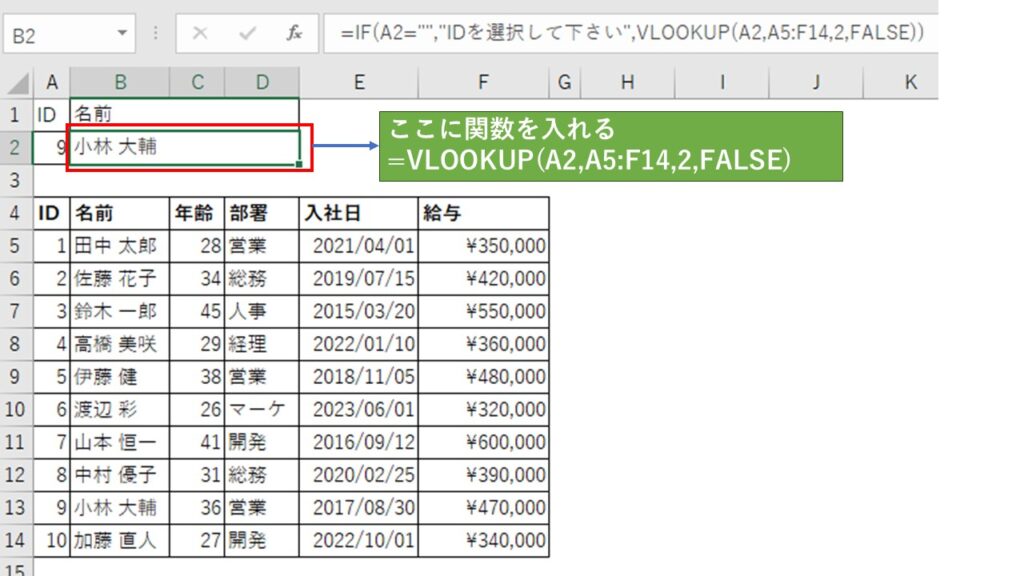
実際の関数
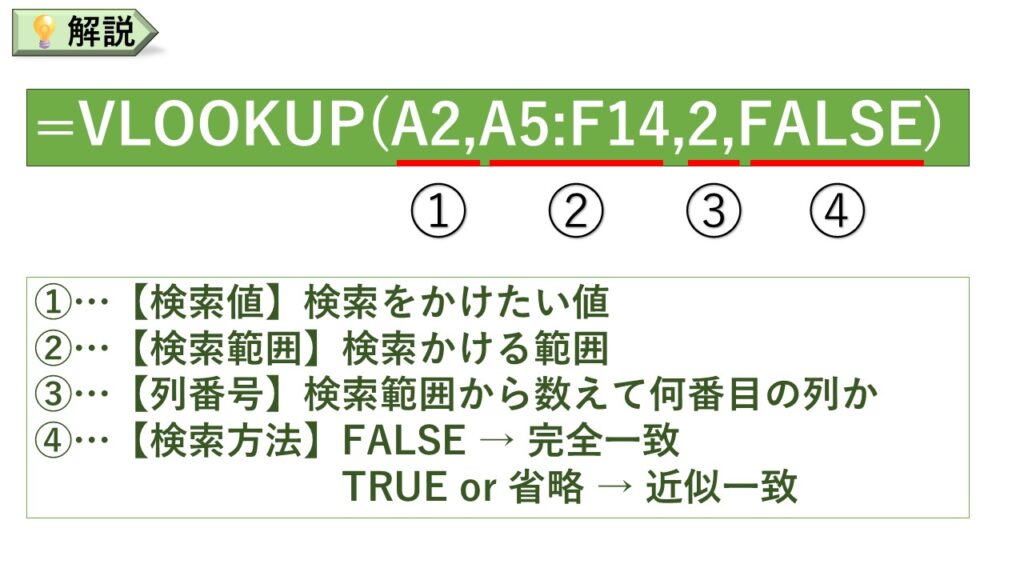
=VLOOKUP(A2,A5:F14,2,FALSE)
意味を分解すると👇
A2:検索したい値(ID)
A5:F14:検索範囲
2:2列目(名前)を返す
FALSE:完全一致
空白時のエラー対策(実務必須)
=IF(A2=””,”IDを選択して下さい”,VLOOKUP(A2,A5:F14,2,FALSE))
👉 入力前にエラーが出るのを防げる
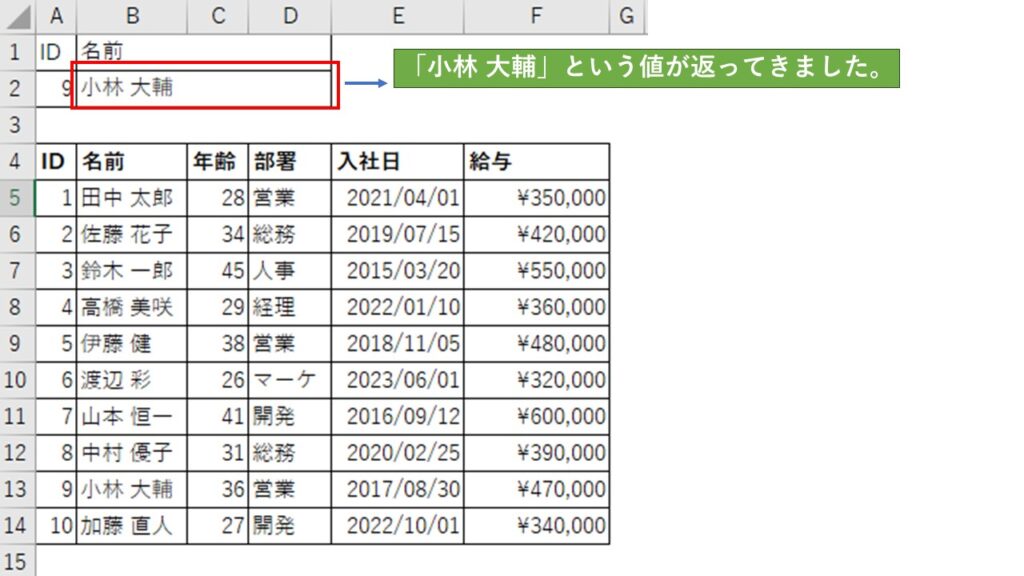
実行結果
IDに「9」を入力すると👇
→ 「小林 大輔」 が表示される
VLOOKUP関数のよくある勘違い(超重要)
❌「昇順に並べないとダメ」
👉これは間違い。意外と知らない人多いのがここ!
✔ 正しくは👇
FALSE(完全一致) → 並び順は関係なし
TRUE(近似一致) → 昇順必須
実務では基本「FALSE一択」でOK
実務で一緒に使う鉄板関数
① IFERROR(エラー対策)
=IFERROR(VLOOKUP(A2, B:C, 2, FALSE), “該当なし”)
② MATCH(列ズレ防止)
=VLOOKUP(A2, B:G, MATCH(“価格”, B1:G1, 0), FALSE)
列が増減しても壊れない
③ LEFT / RIGHT / MID(データ加工)
=VLOOKUP(LEFT(A2,5), B:C, 2, FALSE)
型番の一部一致などに対応
④ TRIM(スペース事故防止)
=VLOOKUP(TRIM(A2), B:C, 2, FALSE)
まとめ
実務では1000件以上のデータ処理も当たり前。
それを手作業でやるのは
👉 時間のムダ
VLOOKUPを使えるだけで
👉 作業 → 一瞬で終わる
さらに効率化したい人へ
Microsoft 365 や Excel 2021 以降なら
👉xlookup関数が使えます
・エラー処理が不要
・列番号の指定が不要
・左方向の検索もOK
📘もっと関数を理解したい人はこちら👇
これ一冊でOfficeアプリを体系的に理解できる
「自宅PCだとoffice2019だし、XLOOKUPが使えない…」
「自宅PCだと無料のOpenofficeだし、XLOOKUPが使えない…」
そんな方も多いのではないでしょうか。
xlookup関数を使うにはofficeの買い切り・サブスク版を導入すれば、
最新の関数がすぐに使えるようになります。
自宅でも作業効率を上げたい方はこちら👇
・Microsoft 365(サブスク)
・Office Home & Business(買い切り)

コメント