
同じメールを何度も作る非効率な作業、していませんか?
相見積もりを取得する際や、複数の取引先に同じ内容のメールを送信する時、あなたはどうしていますか?
もしかして…
送信済みアイテムから該当メールを探し出す。
本文をコピー&ペーストして、宛先を変えて送信…という作業を繰り返していませんか?
私も以前はそうでした。
調達部門で働く私にとって、複数社に見積依頼をして条件の良い会社へ発注する、
このような業務は日常茶飯事です。同じ仕様書や見積書を5社、10社に送る
こともざらにあります。
同業の方や、メールを良く利用される方は、頷いている方も少なくはないのでしょうか。
このコピペ作業地味に時間を要します。
1通あたり2〜3分かかるとして、10社なら20〜30分。
これが週に何度もあると…考えただけでゾッとします。
そんな皆様、ご安心してください。
今日ご紹介する裏技を使えば、1通あたり1分以上の時短が可能になります。私自身、この方法を知ってから業務効率が劇的に向上しました。
今回は、Outlookで「秒で同じメールを複製・送信」できる、知る人ぞ知る裏ワザを公開します。
Outlookで同じメールを複製する方法(たった2Step)
この方法、本当に簡単です。慣れれば5秒で完了します。
百聞は一見に如かず、さっそく手順を見ていきましょう。
Step1:ベースとなるメールを作成する
1通目のメール本文を作成しましょう。
- 件名
- 本文(会社名や担当者名など、変更が必要な部分以外)
- 添付ファイル(必要に応じて)
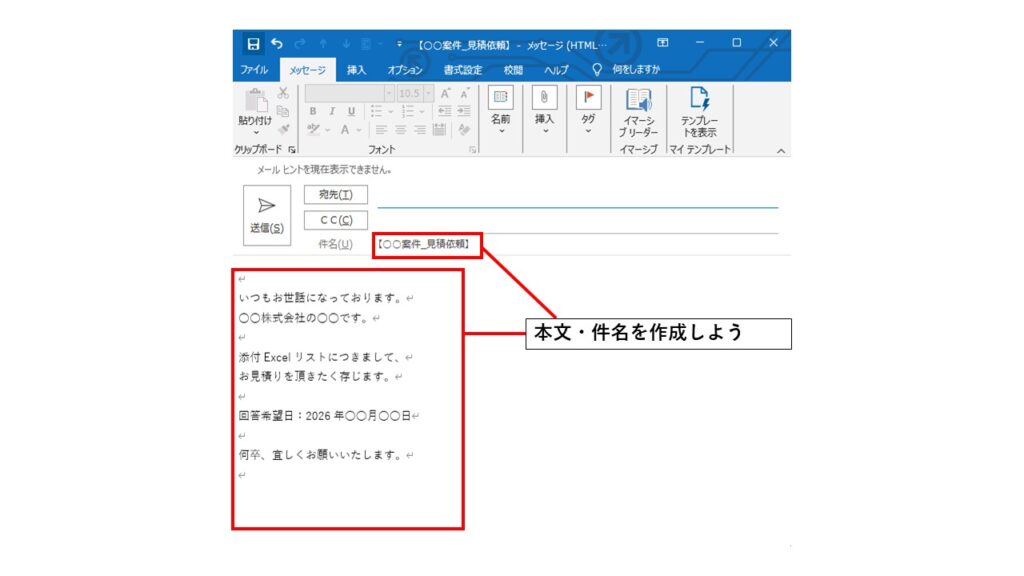
このとき、宛先は入力しなくてOKです。あとで各社のアドレスを入力していきます。
ポイントは、会社名や担当者名など、送信先ごとに変わる部分は空白にしておくか、後で置き換えやすいように「〇〇株式会社」などのプレースホルダーを入れておくことです。
Step2:ショートカットキー「Ctrl + F」でメールを複製
ここからが本番です。
たった1つのショートカットキーで、メールが瞬時に複製されます。
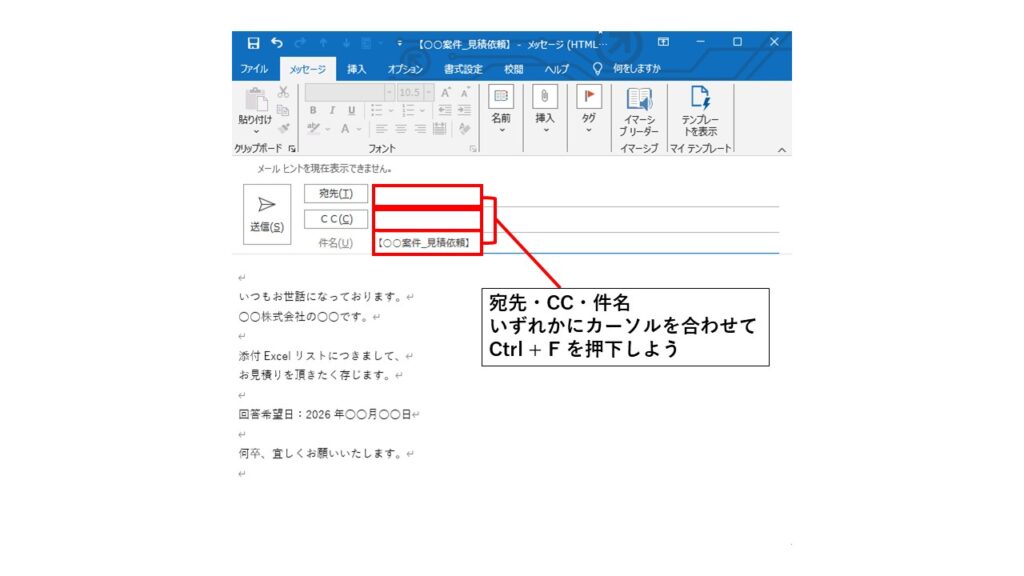
- 宛先(To)、CC、件名のいずれかにカーソルを合わせる
- 「Ctrl + F」 を押下する
これだけです。
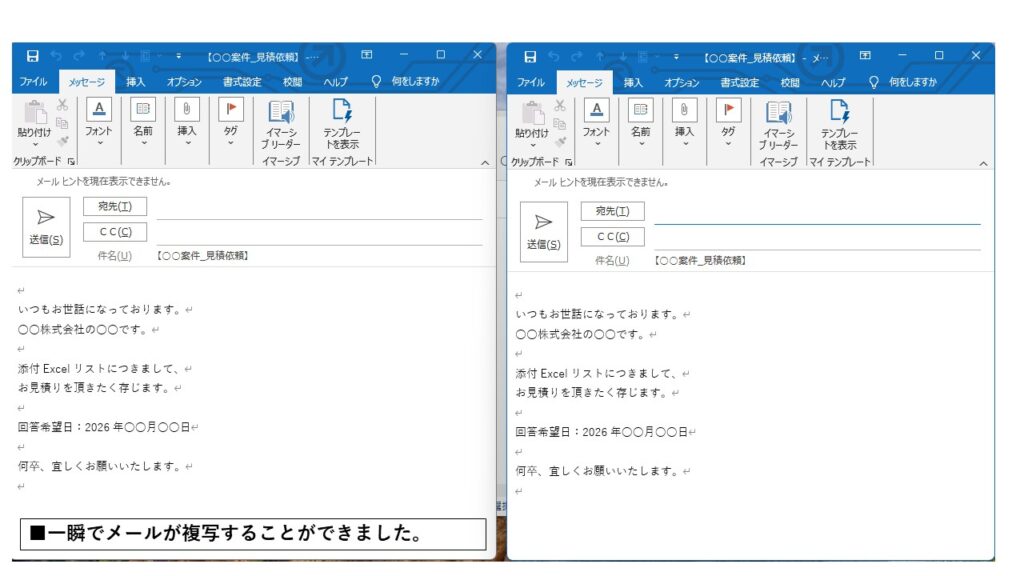
結果、同じ内容のメール作成画面が新たに開きます。
本文、件名、添付ファイルまで、すべてそのままコピーされた状態になります。
これだけです!
同じ内容のメール作成画面が新たに開きます。
本文、件名、添付ファイルまで、すべてそのままコピーされた状態で複製されました。
Ctrl + Fがうまく動かないときの注意点
このテクニックには1つだけ注意点があります。
カーソルを本文に合わせた状態でCtrl + Fを押すと、「検索」機能が起動してしまいます。
必ず、
- 宛先
- CC
- 件名
のいずれかにカーソルがある状態でショートカットキーを押してください。
これさえ守れば、問題なくメールを複製できます。
複製したメールは宛先を変えるだけで送信できる
ベースメールが複製できたら、あとは簡単です。
入力するのは以下の情報だけです。
- 各社のメールアドレス
- CC(必要に応じて)
- 会社名や担当者名(本文中で変更が必要な箇所)
従来の方法と比べて、
- 送信済みメールを探す時間
- 本文をコピーする時間
- 貼り付けて整形する時間
これらがすべてカットされます。
10社に送るなら、10分以上の時短になることも珍しくありません。
実際に私は各個人アドレスへ日報の集計結果を毎週送っていましたが、その作業が
この複製機能をしてってから30分~40分の時短になりました。
一瞬でメール複製が向いているケース
今回ご紹介した裏ワザは、スポット的に同じメールを複数送る場面で
圧倒的な効率を発揮します。
次のようなシーンです。
- 相見積もりの依頼
- 同じ案内を複数の取引先に送信
- セミナーやイベントの告知を複数社に展開
- BCCで送信できない案件
頻繁に送る定型メールは別の方法がおすすめ
毎日のように送る定型メールについては、別のアプローチがより効果的です。
そんなときは
「クイック操作」×「クイックパーツ」
の組み合わせが最強です。
この方法を使えば、1クリックで定型文入りのメールを呼び出せるようになります。
詳しい設定方法は、以下の記事で解説しています。
- Outlookクイック操作でメール作成を1クリック化|「クイックパーツ」×「クイック操作」で最強時短術!
- Outlookクイックパーツの使い方|定型文でメール返信を劇的時短!設定方法と実践例
- 【保存版】Outlookの仕事効率が爆上がりする設定・使い方まとめ|定時で帰る人のOutlook仕事術ロードマップ – 定時帰り人の手帳の中身
💡まとめ:小さな工夫が大きな時短に
今回ご紹介した「Ctrl + F」による同内容メール複製術、いかがでしたか?
知ってしまえば「なんだ、そんなことか」と思うかもしれません。
ですが、知っているか否かで、年間で何時間もの差が生まれます。
調達、営業、総務、人事など、さまざまな部署で同じメールを複数送る機会はあるはずです。
ぜひ明日から実践して、浮いた時間をより創造的な業務に使ってください。
あなたの業務効率化の一助になれば幸いです。
今日のポイント
- Ctrl + Fで同内容メールを一瞬で複製できる
- カーソルは宛先・CC・件名のいずれかに置く
- 頻繁に送るメールは「クイック操作」がおすすめ

コメント