スケジュール管理、あなたはどの方法を選びますか?
ビジネスパーソンにとって、スケジュール管理は生産性を左右する重要なスキルです。皆さんは日々のタスクや予定をどのように管理していますか?
- 手帳に手書きで記録
- Excelでリスト化
- Googleカレンダーで共有
- NotionやTrelloなどのプロジェクト管理ツール
- Outlookの予定表機能
選択肢は多様化していますが、私はすべてのスケジュールをOutlookで一元管理しています。「今どき、Outlookだけ?古臭くない?」と思われるかもしれません。実は私も、さまざまなツールを試行錯誤してきました。
様々なツールを試した結果、Outlookに戻った理由
効率化を求めて、これまで多くのスケジュール管理方法を試してきました。
- Excelマクロ連携: VBAでスクリプトを組み、ExcelからOutlookに予定を自動登録
- Slack: リマインダー機能を活用した通知管理
- Notion: データベース機能を使った高度なタスク管理
- Googleカレンダー: チームとの予定共有
それぞれに長所はありましたが、結局「しっくりこない」感覚が残りました。複数のツールを行き来する手間、データの分散、同期の不安定さ…。最終的に、Microsoft 365環境でメールと予定表が統合されているOutlookが、最も効率的だという結論に至りました。
Outlookが最強である3つの理由
1. メールとの完璧な連携
メールから直接予定を作成でき、関連するメールを予定に添付可能。情報が一箇所に集約されるため、後から確認する際の効率が抜群です。
2. Microsoft 365との統合性
Teams、OneDrive、SharePointなどとシームレスに連携。会議のスケジュール調整から資料共有まで、エコシステム内で完結します。
3. 強力な定期機能
今回ご紹介する「定期的なアイテム」機能により、繰り返しタスクの管理が劇的に改善されます。
「定期的なアイテム」で忘れ防止を徹底する
こんな経験、ありませんか?
- 毎週の定例報告をうっかり忘れた
- 月末の締め作業が期限ギリギリになった
- 定期的なメンテナンス作業を失念した
- 取引先への定期連絡を怠ってしまった
私自身、非常に忘れっぽい性格で、重要なタスクを見落としてしまうことが度々ありました。しかし、Outlookの「定期的なアイテム」機能を使いこなすようになってから、「忘れてた…」という事態が激減しました。
定期的なアイテムとは?
Outlookの予定表に搭載されている標準機能で、特定のパターンで繰り返される予定を自動生成できます。一度設定すれば、毎日・毎週・毎月など、指定した周期で自動的に予定が作成されるため、手動で入力する手間が不要になります。
【実践】定期的なアイテムの設定方法
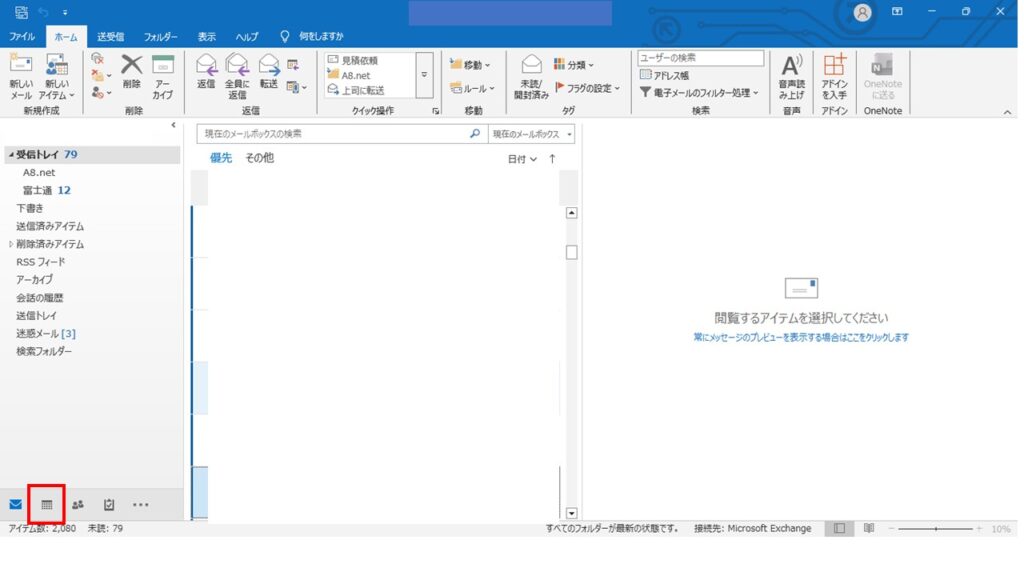
ステップ1:予定表を表示
Outlookを起動し、画面下部または左側のメニューから「予定表」アイコンをクリックします。
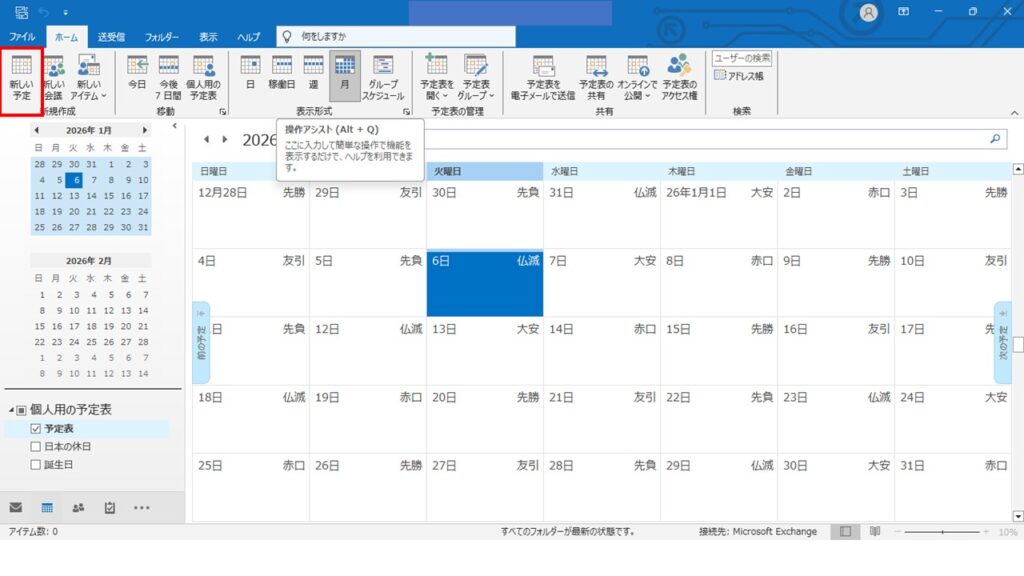
ステップ2:新しい予定を作成
予定表画面上部の「新しい予定」ボタンをクリック、または予定を入れたい日時をダブルクリックして予定作成画面を開きます。
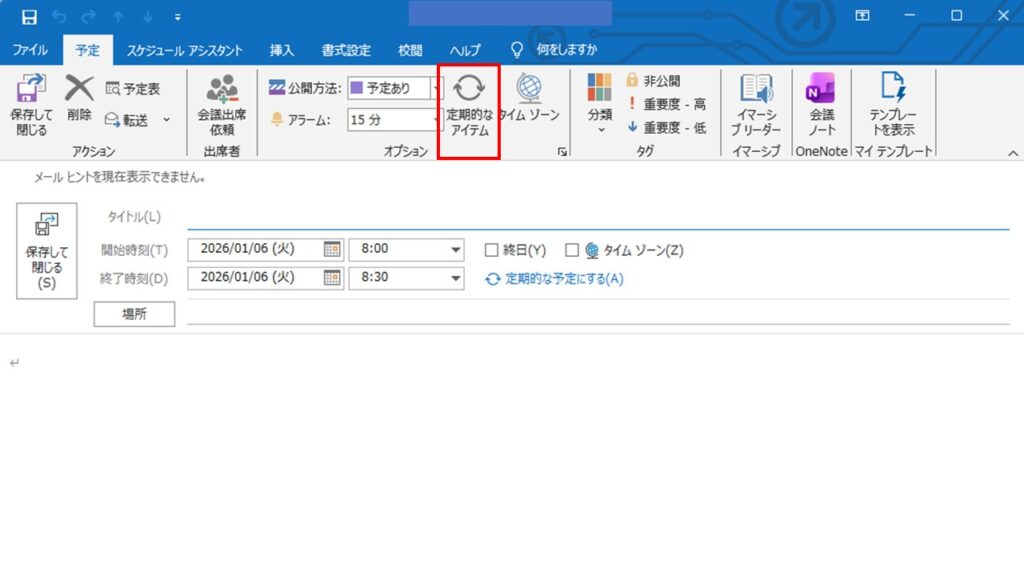
ステップ3:定期的なアイテムを設定
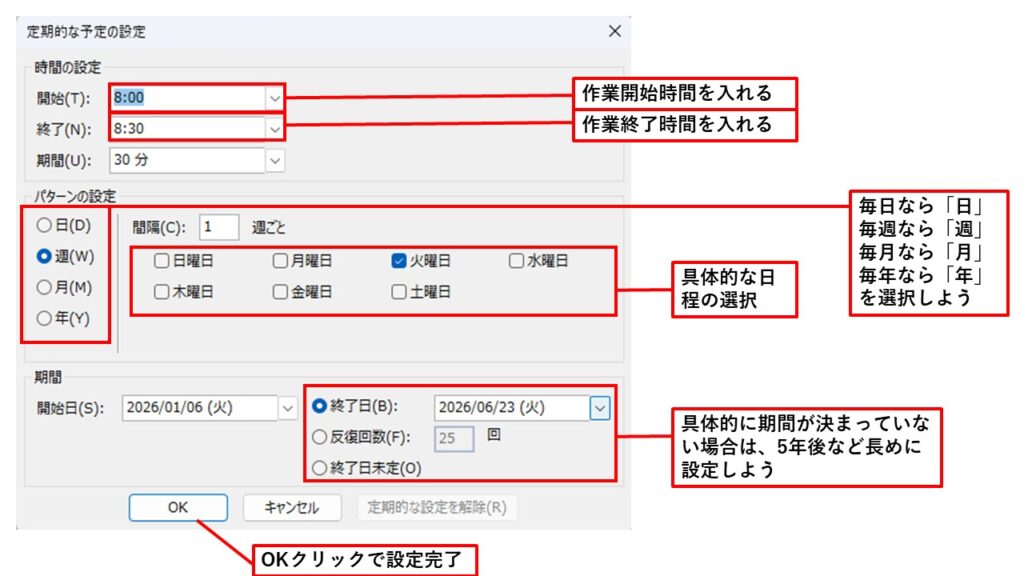
予定作成画面のリボンメニューから「定期的なアイテム」をクリックします。設定ダイアログが表示されたら、以下の項目を入力します。
設定項目:
- パターン: 毎日/毎週/毎月/毎年から選択
- 曜日指定: 毎週の場合、特定の曜日を複数選択可能
- 間隔: 「2週間ごと」「3ヶ月ごと」など細かく設定
- 開始日: 繰り返しを開始する日付
- 終了条件: 終了日または反復回数を指定
ステップ4:詳細を入力して保存
件名、場所、メモなどの詳細を入力し、「保存して閉じる」をクリックすれば完了です。
💡重要ポイント:必ず終了条件を設定しよう
定期的なアイテムを設定する際、必ず「終了日」または「反復回数」を設定することを強くお勧めします。
終了条件を設定すべき理由
1. データの整合性を保つ 途中で終了日を変更すると、過去のキャンセル履歴や日程変更の記録が上書きされ、重要な情報が失われる可能性があります。
2. 予定表の見通しを良くする 無期限の繰り返し予定が大量にあると、長期的な予定表の可読性が低下します。
3. 不要な通知を防ぐ プロジェクト終了後も通知が続くといった無駄を避けられます。
終了日が未定の場合は?
「いつまで続くか分からない」という場合でも、とりあえず半年後や1年後など、適当な未来の日付を設定しておきましょう。その時期が来たら再評価し、必要に応じて延長すれば問題ありません。
定期的なアイテムの活用例
実際のビジネスシーンでは、以下のような使い方が効果的です。
日次タスク
- 朝のメールチェック(毎日9:00)
- 日報作成(毎日17:30)
- 顧客対応の確認(毎日10:00と15:00)
週次タスク
- 週報作成(毎週金曜16:00)
- 定例ミーティング(毎週月曜10:00)
- 週次レビュー(毎週金曜17:00)
月次タスク
- 月次報告書作成(毎月最終営業日)
- 経費精算(毎月25日)
- 在庫チェック(毎月1日)
年次タスク
- 年度計画策定(毎年4月)
- 目標設定面談(毎年1月、7月)
- システム更新(毎年特定月)
まとめ:Outlookでスケジュール管理を完璧に
「定期的なアイテム」機能を活用することで、月々のイベントや定期タスクを忘れることなく、安心して仕事を進められるようになります。
スケジュール管理ツールは「自分に合っているか」が最重要。様々なツールを試した結果、私にとってはOutlookが最も信頼できるパートナーとなりました。特にMicrosoft 365環境で働くビジネスパーソンには、Outlookの予定表機能を最大限活用することを強くお勧めします。
あなたも今日から、Outlookの「定期的なアイテム」でスケジュール管理を最適化してみませんか?

コメント