あなたのメール受信トレイ、大丈夫ですか?
「あの見積依頼、まだですか?」
この一言で、冷や汗をかいた経験はありませんか。
毎日届く大量のメール。見積依頼、発注依頼、資料作成の依頼、データ集計の依頼…。受信トレイに埋もれていく重要なタスクたち。
あなたは、こんなタスクをどのように管理していますか?
Excelに1件1件手入力している?
タスク管理ツールを導入してみたものの、結局使いこなせていない?
付箋に書いて、デスクがカラフルな紙で埋め尽くされている?
それとも…頭の中だけで覚えようとして、結局忘れてしまっている?
実は、あなたが毎日使っているOutlookに、この問題を解決する強力な機能が標準装備されているのです。
私も「忘れん坊将軍」だった過去
恥ずかしながら告白すると、私も数年前までは典型的な「忘れん坊ダメリーマン」でした。
「この前お願いした見積もり、進捗どうだったっけ?」
上司や顧客からこう聞かれるたびに、
「あっ!すみません…すぐに対応します(・_・;」
と冷や汗をかきながら謝る日々。
当時の私は、こんな悪循環に陥っていました:
朝、メールチェック→「あとでやろう」と思って放置
午前中、別の仕事→そのメールの存在を忘れる
昼過ぎ、急な来客や電話→さらに記憶から消える
夕方、帰り際→「あれ、何か忘れてる気がする…」
翌日以降→完全に忘却の彼方へ
そして数日後、催促されて初めて思い出す…という最悪のパターンです。
Outlookのフラグ機能が、すべてを変えた
転機が訪れたのは、ある先輩から教わったOutlookの「フラグ」機能でした。
「そんな単純な機能で変わるわけない」
最初はそう思っていました。しかし、使い始めて数週間後、私の仕事ぶりは劇的に変化していたのです。
フラグ機能とは?
Outlookのフラグ機能とは、受信メールに「旗🚩」のマークを付けて、対応すべきタスクとして可視化する標準機能です。
この機能の素晴らしい点は:
- 追加費用ゼロ:すでにOutlookに搭載されている
- 学習コストゼロ:操作は驚くほど簡単
- ツール切り替え不要:メールソフト内で完結する
- 期限管理が自動化:いつまでに対応すべきか一目瞭然
フラグを立てたメールは、自動的に「To Doバー」のタスクリストに集約されます。つまり、受信トレイが何百件あろうと、対応すべきメールだけを一覧表示できるのです。
Outlookフラグの立て方~簡単3Step~
Step1:対象メールを右クリック
対応が必要な受信メールを見つけたら、そのメールを右クリックします。
表示されたメニューから「フラグの設定」を選択してください。
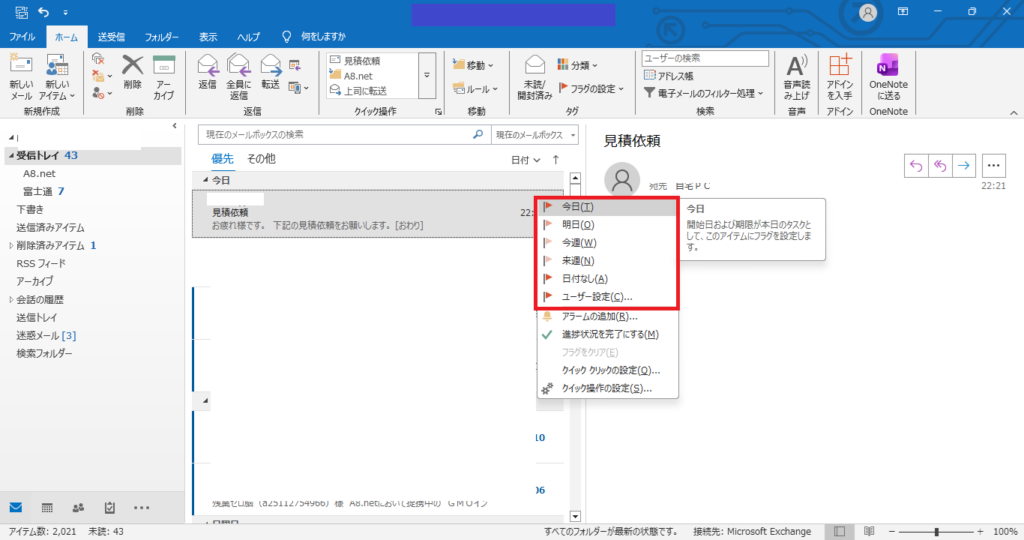
Step2:期限を選択する
フラグの設定画面が表示されたら、いつまでに対応すべきかを選択しましょう。
選択肢は以下の通りです:
- 今日:本日中に対応が必要な緊急案件
- 明日:翌日までに対応すればOKな案件
- 今週:今週中に対応すべき案件
- 来週:来週対応予定の案件
- 日付なし:期限は特にないが、忘れたくない案件
- ユーザー設定:具体的な日時を指定したい場合
重要なポイント:「今日は忙しくないから、フラグ立てなくても大丈夫」という判断は禁物です。
なぜなら、午後に急な来客があったり、緊急の電話対応があったり、内線で別のタスクを頼まれたり…。予期せぬ業務が次々と舞い込むのがビジネスの常だからです。
その瞬間に「あとでやろう」と思ったタスクは、高確率で忘れ去られます。
「すべてのタスクにフラグを立てる」
これを徹底するだけで、仕事の抜け漏れは驚くほど減少します。
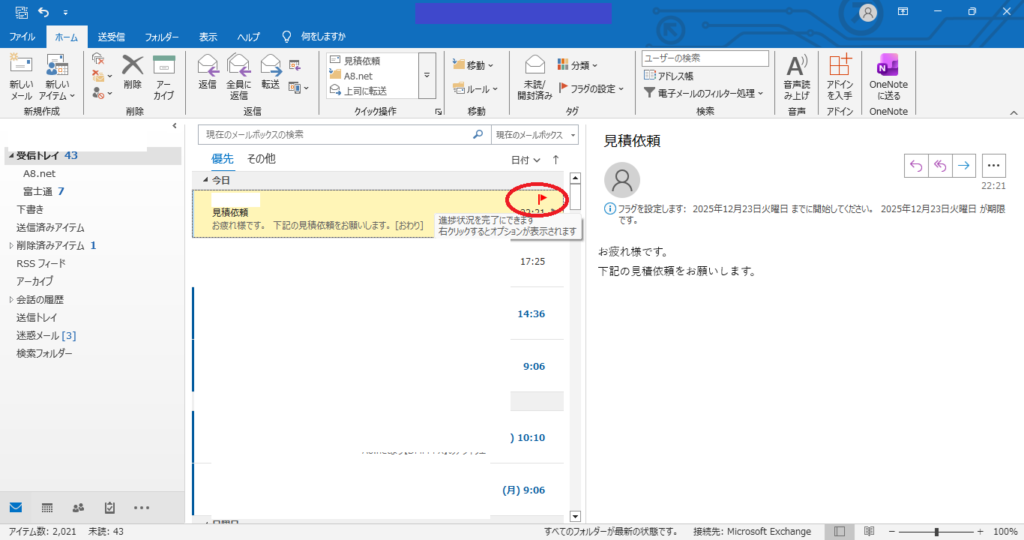
Step3:フラグマーク🚩の確認
設定が完了すると、メールに🚩のマークが表示されます。
これで、フラグ設定完了です!
たったこれだけ。30秒もかかりません。
フラグ付きメールはどこに表示される?
フラグを立てたメールは、Outlook画面の右側にある「To Doバーのタスクリスト」に自動的に表示されます。ユーザーよっては、左に縦に表示されている方もいらっしゃると思います。
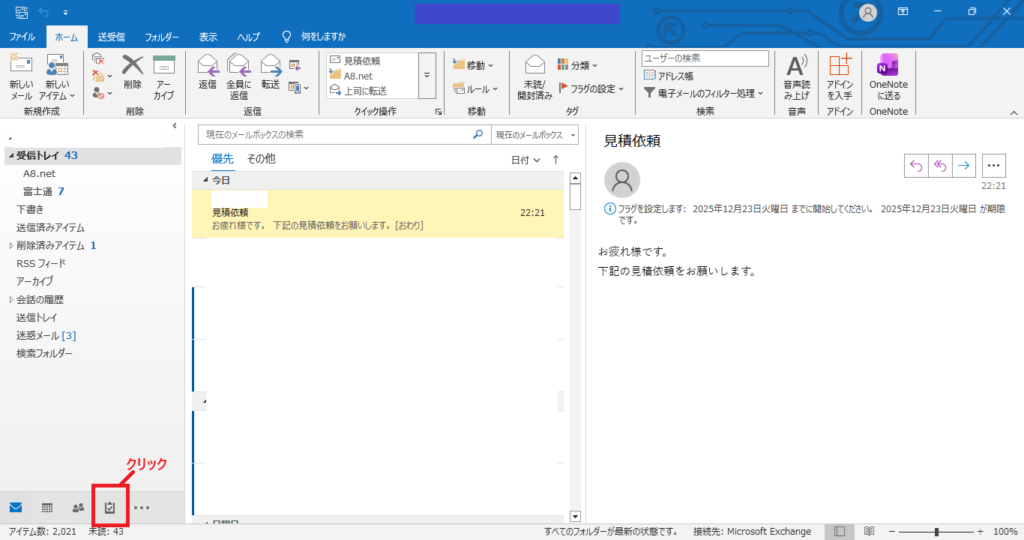
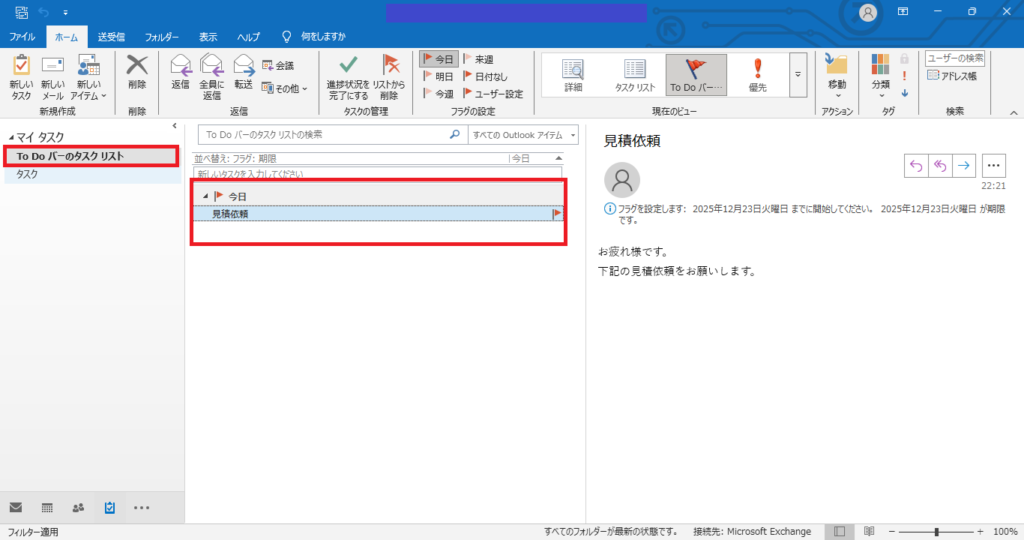
このタスクリストを見れば:
- 今日対応すべきタスクが何件あるか
- 期限が近づいているタスクは何か
- どのメールから優先的に対応すべきか
すべてが一目瞭然です。
シンプルイズベスト:過度な管理は不要
他のタスク管理の解説サイトを見ると、こんな複雑な手順が紹介されていることがあります:
- ToDoリストからタスク欄にドラッグして…
- タスク名を編集して…
- カテゴリーを設定して…
- 優先度をつけて…
もちろん、これらの機能も便利です。しかし、タスク管理に時間をかけすぎては本末転倒です。
私の経験上、タスクの件名を丁寧に編集している時間があれば、そのタスク自体が終わってしまうケースも少なくありません。
だからこそ、私がおすすめするのは「シンプルなフラグ管理」です。
基本はTo Doリストに入れて期限を設定するだけ。
本当に重要で、絶対に忘れてはいけない案件だけ、To Doリストから「昇格」させて、正式なタスクとして詳細管理すればOKです。
時間と管理のバランス、これが生産性向上の鍵です。
さらに便利に!フラグの自動設定テクニック
仕分けルールでフラグを自動設定する方法
たとえば、こんな設定が可能です:
- 例1:件名に「見積依頼」が含まれるメールに、自動的に「今日」フラグを設定
- 例2:特定の顧客からのメールに、自動的に「今週」フラグを設定
- 例3:CCに自分が含まれているメールは「日付なし」フラグを設定
設定方法はこちら
- Outlookの「ホーム」タブから「ルール」→「仕分けルールと通知の管理」を選択
- 「新しい仕分けルール」をクリック
- 「受信メッセージにルールを適用する」を選択
- 条件を設定(例:件名に「見積依頼」を含む)
- 処理方法で「メッセージフラグを設定する」を選択
- フラグの期限を選択
これで、該当するメールが届いた瞬間に、自動的にフラグが設定されるようになります。
便利機能×便利機能の掛け合わせで、メール業務は驚くほど自動化できるのです。
メールの仕分けルールの設定については、こちら
毎朝5分の習慣が、1日を変える
フラグ機能を最大限に活用するために、私が実践している習慣があります。
それは、毎朝出勤時に、To Doリストを必ずチェックすること。
たった5分です。しかし、この5分が1日の仕事の質を劇的に変えます。
朝のTo Doチェックで得られる3つのメリット
- 今日一日の段取りが明確になる
「今日は何をすべきか」が一目瞭然。優先順位も自然と見えてきます。 - 仕事のストーリーが生まれる
バラバラのタスクが、一本の流れとして整理されます。
「午前中にA案件を処理して、昼過ぎにB見積を作成、夕方にC社へ連絡」といった具合です。 - 精神的な安心感が得られる
「何か忘れているかも…」という漠然とした不安から解放されます。
To Doリストを見れば、やるべきことはすべてそこにあるのですから。
この朝の習慣だけで、仕事の生産性は30%以上向上すると実感しています。
フラグ管理を成功させる5つのコツ
最後に、フラグ機能を使いこなすための実践的なコツをお伝えします。
- 「全件フラグ主義」を徹底する
対応が必要なメールは、すべてフラグを立てる。例外を作らないことが重要です。 - フラグを立てたら、元のメールは「既読」にする
未読件数が溜まるとストレスになります。フラグを立てたら既読にして、受信トレイをスッキリさせましょう。 - 完了したら即座にフラグを外す
タスクが完了したら、すぐにフラグを外します。達成感も得られて、モチベーションも上がります。 - 週に一度、フラグの棚卸しをする
毎週金曜日など、定期的にTo Doリストを見直す時間を設けましょう。
期限切れのタスクや、不要になったフラグを整理できます。 - フラグは色分けして使い分ける(上級者向け)
Outlookでは、フラグの色を変更することも可能です。
「赤=最優先」「黄色=通常」「青=参考」など、自分なりのルールを作ると、さらに管理がしやすくなります。
まとめ:言われたことを忘れない仕組みを作れば、依頼メールはもう怖くない
仕事ができる人とできない人の違いは、能力の差ではありません。
「仕組み」を持っているかどうか、それだけです。
Outlookのフラグ機能は、シンプルでありながら、強力な「忘れない仕組み」を提供してくれます。
- 見積依頼を忘れて、顧客の信頼を失う
- 上司からの指示を忘れて、評価を下げる
- 同僚からの依頼を忘れて、チームワークを乱す
こうした「忘れることによる損失」は、計り知れません。
しかし、たった3ステップのフラグ設定で、これらはすべて防げるのです。
明日から、いえ、今日から。
あなたのOutlookライフを変える第一歩を、踏み出してみませんか?
大量の依頼メールに埋もれない、デキるビジネスパーソンへ。
フラグ機能が、あなたをそこへ導いてくれるはずです。

コメント