
「また受信箱が未読メールで埋まってる…」「重要なメールを見落としてしまった…」
そんな経験はありませんか?近年、ビジネスシーンではFAXから電子メールへの移行が急速に進み、1日に何十件、時には100件以上ものメールが届くことも珍しくありません。
メールボックスを開くたびに、どれが重要で、どれが後回しでいいのか判断するだけで疲れてしまう。そんな「メール疲れ」を感じているビジネスパーソンは非常に多いのではないでしょうか。
実は、Microsoft Outlookには「仕訳ルールと通知の管理」という強力な機能が標準搭載されています。この機能を活用すれば、受信したメールを自動的に分類し、優先順位を一目で判断できる環境を構築できます。
今回は、私が実際に活用しているメール仕訳ルールの設定方法と、その効果について詳しくご紹介します。この記事を読めば、あなたの受信箱も明日からスッキリ整理され、業務効率が格段に向上するはずです。
■メール管理の3つの悩み
受信箱にどんどん入ってくるメール。内容を把握するだけでも一苦労ですよね。多くの方が以下のような悩みを抱えています:
1. 誰からのメールか瞬時に判断できない
取引先、社内、広告メール…様々な送信元が混在していて、優先度の判断に時間がかかってしまいます。
2. どんな用件かすぐにわからない
件名だけでは内容が判断できず、いちいちメールを開いて確認する必要があります。見積依頼なのか、納期連絡なのか、単なる情報共有なのか、すぐに分類できないのは大きなストレスです。
3. いつ対応すべきか優先順位がつけられない
すぐに返信すべき緊急案件と、後で確認すればよい情報が混在していると、重要なメールを見落とすリスクが高まります。
これらの悩みを一気に解決してくれるのが、Microsoft Outlookの「仕訳ルールと通知の管理」機能です。
🔧 Outlook仕訳ルール機能とは?
「仕訳ルールと通知の管理」は、特定の条件に基づいてメールを自動的に指定フォルダへ振り分けてくれる機能です。
例えば:
- 「A社からのメールは『A社フォルダ』に自動保存」
- 「件名に『注文』が含まれるメールは『注文管理フォルダ』へ」
- 「特定の取引先からの見積依頼は『見積対応フォルダ』へ」
このように、あなたが設定したルールに従って、Outlookが24時間365日、自動でメールを整理してくれます。もう手動でメールを移動させる必要はありません。
📋 設定方法を8ステップで解説
それでは、実際の設定方法を順を追って説明します。一見複雑に見えますが、一度設定してしまえば簡単です。
ステップ1:メールタブの「ファイル」を選択
Outlookを開き、画面左上の「ファイル」タブをクリックします。
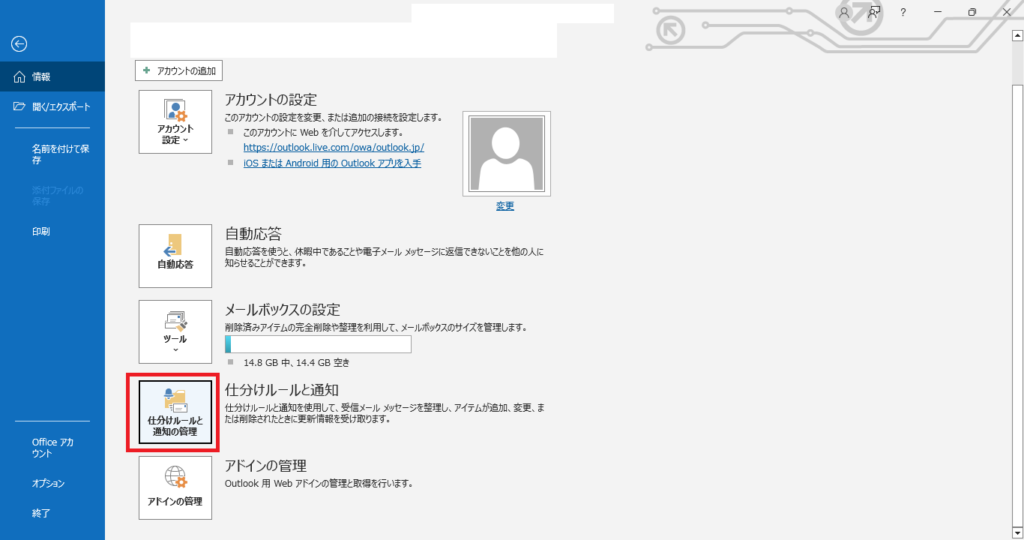
ステップ2:仕分けルールと通知の管理を選択
「情報」メニューから「仕分けルールと通知の管理」を選択します。
ステップ3:新しい仕訳ルールを選択
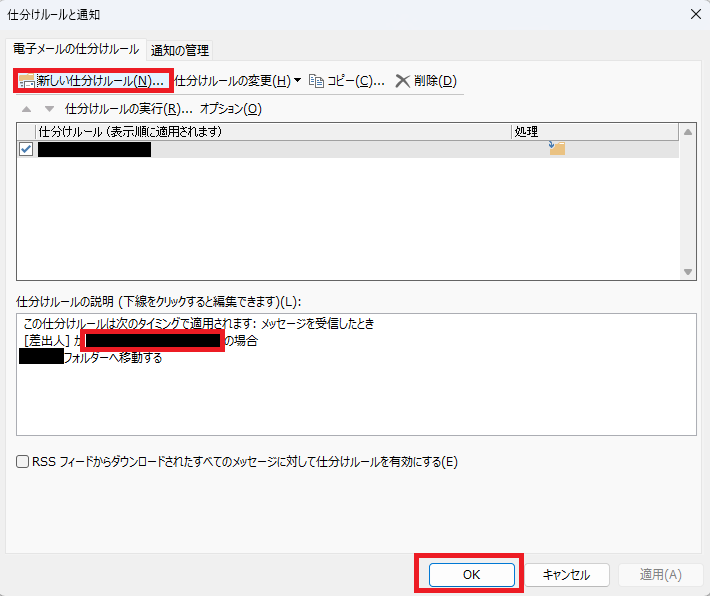
ダイアログボックスが表示されるので、「新しい仕訳ルール」ボタンをクリックしてOKをクリックします。
ステップ4: 「差出人」が○○の場合を選択
自動仕訳ウィザードから「差出人が○○の場合」を選択します。これが最も基本的で使いやすい条件です。
ステップ5:メールアドレスを入力またはアドレス帳から選択
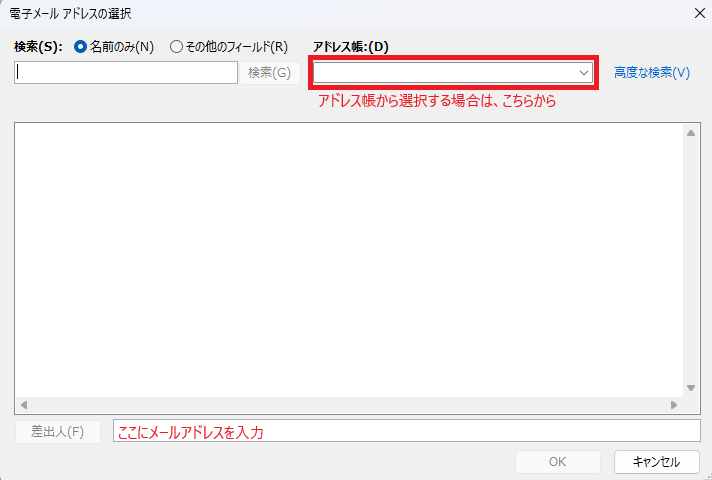
仕訳したい送信元のメールアドレスを入力、またはアドレス帳から選択します。複数のアドレスを設定することも可能です。
ステップ6:指定フォルダを選択(指定フォルダがない場合は新規作成から)
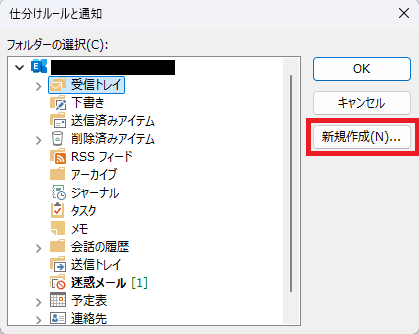
メールを移動させたいフォルダを指定します。まだフォルダが存在しない場合は、「新規作成」から作成できます。

ステップ7:ファイル名を作成したら、OKをクリック
フォルダ名を入力し、OKをクリックして確定します。
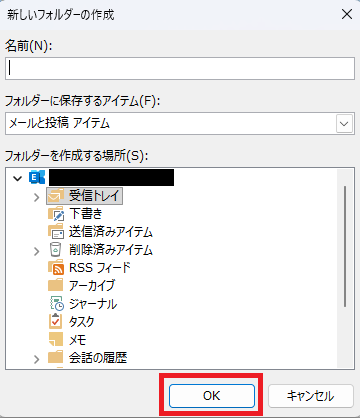
ステップ8:詳細条件を設定して完了
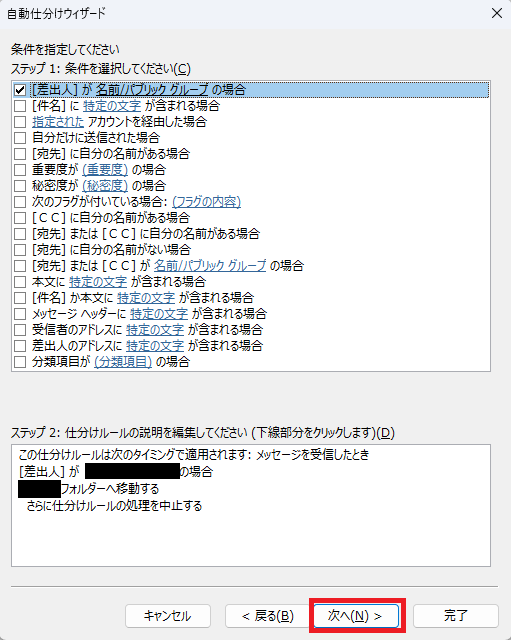
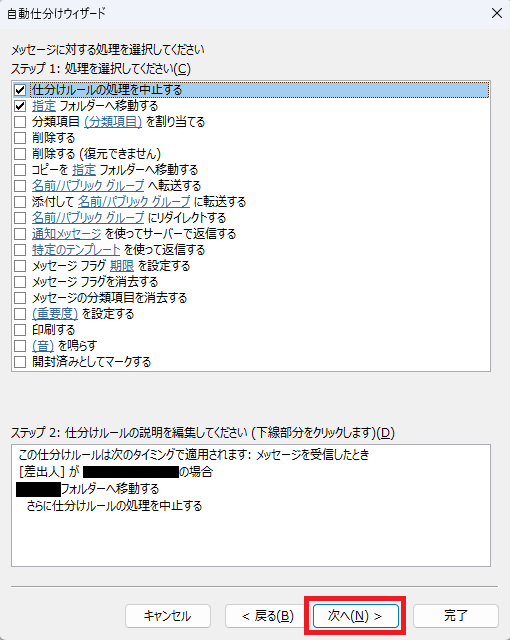
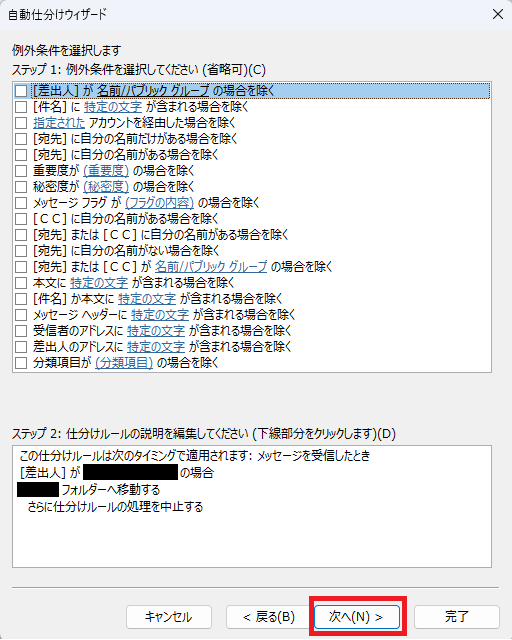
より複雑な条件設定も可能です。例えば:
- 「○○のアドレスからのメールで、件名に『注文』の文字があれば、○○フォルダの子フォルダの『○○㈱_注文依頼』に仕訳する」
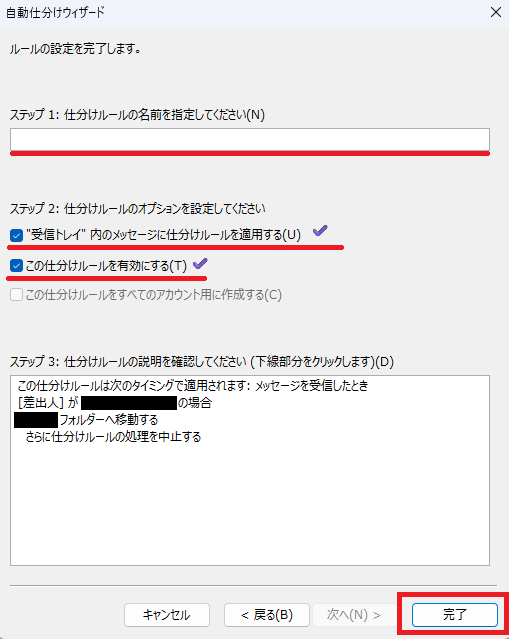
最後に:
- ☑ 受信トレイ内のメッセージに適用する(既存メールにもルールを適用)
- ☑ この仕訳ルールを有効にする(ルールを即座に有効化)
この2点にチェックを入れて「完了」をクリックすれば設定完了です!
✨ メール仕訳ルールの5つのメリット
実際に仕訳ルールを設定すると、以下のような効果が実感できます:
1. 視覚的に送信元が把握できる
フォルダ分けされているので、どの業者・取引先からメールが届いているのか一目瞭然です。受信箱を開いた瞬間に全体像が把握できます。
2. 用件ごとに自動分類される
件名の条件設定により、「見積依頼」「納期連絡」「請求書」などの用件別に自動分類が可能。わざわざメールを開かなくても、フォルダ名で内容が推測できます。
3. 優先順位が明確になる
「即対応フォルダ」「今週中フォルダ」「情報共有フォルダ」のように分類すれば、返信の優先順位が一目でわかります。緊急性の高い案件を見落とすリスクが激減します。
4. 探す時間が劇的に短縮
「あのメール、どこだっけ?」と受信箱を延々とスクロールする時間がなくなります。特定の取引先とのやり取りを確認したい時も、該当フォルダを開くだけです。
5. メンタルストレスが軽減
整理された環境は心理的な負担も軽減します。「未読100件」の受信箱を見るストレスから解放され、冷静に業務に取り組めます。
💡 実践例:私の仕訳ルール活用術
私は以下のようなフォルダ構成で運用しています:
- 📁 即対応(24時間以内):重要取引先からの見積依頼・納期確認
- 📁 今週中:社内連絡・定例報告書
- 📁 取引先別フォルダ:A社、B社、C社…
- 各社の中に「注文」「見積」「請求」などの子フォルダ
- 📁 情報共有:業界ニュース・セミナー案内
- 📁 自動応答:自動送信メール・システム通知
この構成により、朝出社して最初にチェックするのは「即対応フォルダ」だけ。その後、時間のある時に「今週中フォルダ」を処理していくという効率的なワークフローが確立できました。
以前、私のブログでご紹介した「手帳の中身|やるべき仕事を選ぶ技術:価値×緊急度で仕分ける方法」で解説したタスク管理の考え方が、メール仕訳だけで自動的に実現できてしまうのです。
🎓 応用テクニック:さらに便利に使うコツ
基本設定に慣れたら、以下の応用テクニックも試してみてください:
- 音声通知の設定:重要取引先からのメールには音声で通知
- デスクトップアラート:特定キーワードを含むメールには画面表示
- 転送ルール:特定メールを自動的に上司やチームメンバーに転送
- カラー分類:フォルダだけでなく、色分けでさらに視覚化
📌 まとめ
メール仕訳ルールは、最初の設定に10〜15分程度かかりますが、一度設定してしまえば半永久的に効果が続く「時間の投資」です。
毎日5分のメール整理時間が削減できれば、1ヶ月で約100分、1年で約1,200分(20時間!)もの時間が生み出されます。この時間を本来の業務や自己成長に充てられたら、どれだけ価値があるでしょうか。
「受信箱のカオス」から解放され、整理された環境で効率的に働く。それはメール仕訳ルールという小さな一歩から始まります。
ぜひ今日から、あなたのOutlookに仕訳ルールを設定してみてください。明日の朝、整理された受信箱を見た時の爽快感を、きっと実感していただけるはずです。
あなたの貴重な時間を、本当に大切な仕事に使いましょう。

コメント