
|条件付き書式で進捗を見える化.jpg)
Excelでタスク管理表やリストを複数人で共有していると、
「未」「対応中」「作業中」など、ステータスの表記がバラバラになってしまい、進捗が分かりづらくなった経験はありませんか?
入力ルールが統一されていないと、集計や進捗確認に余計な手間がかかり、業務効率も下がってしまいます。
この記事では、Excelの「プルダウン(入力規則)」を使って入力内容を統一し、さらに「条件付き書式」と組み合わせて進捗を視覚的に分かりやすくする方法を解説します。実務でもそのまま使える内容なので、ぜひ最後までご覧ください。
■ Excelのプルダウン(入力規則)の設定方法①
まずは基本となる設定方法です。
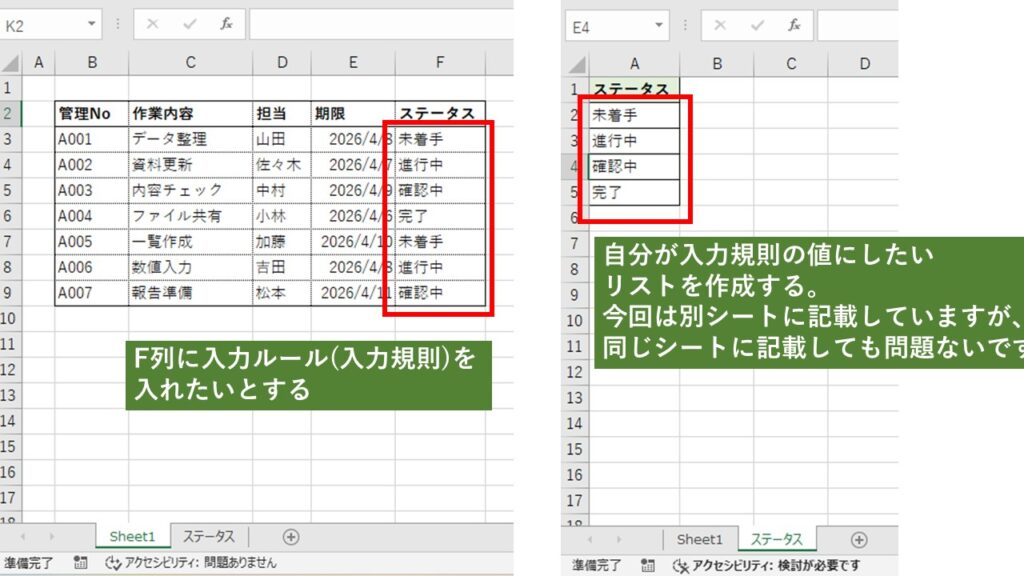
ステップ1:リストを作成する
入力したい内容(例:未着手・進行中・確認中・完了)を、別シートまたは同じシートに一覧で作成します。
※別シートに作ると、管理しやすく実務向けです。
ステップ2:入力規則を設定する
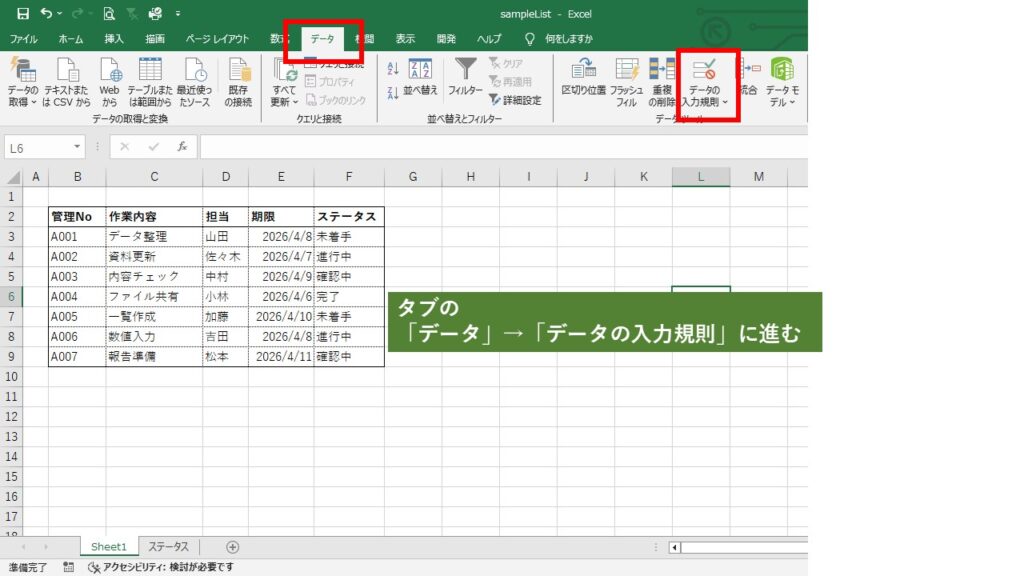
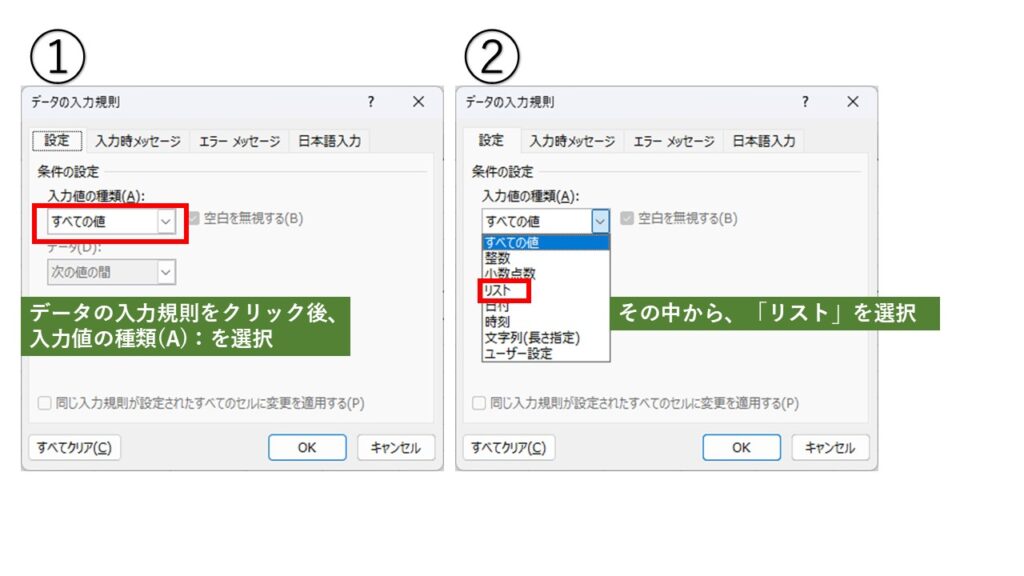
対象のセルを選択し、「データ」タブ →「データの入力規則」をクリックします。
「入力値の種類」から「リスト」を選択します。
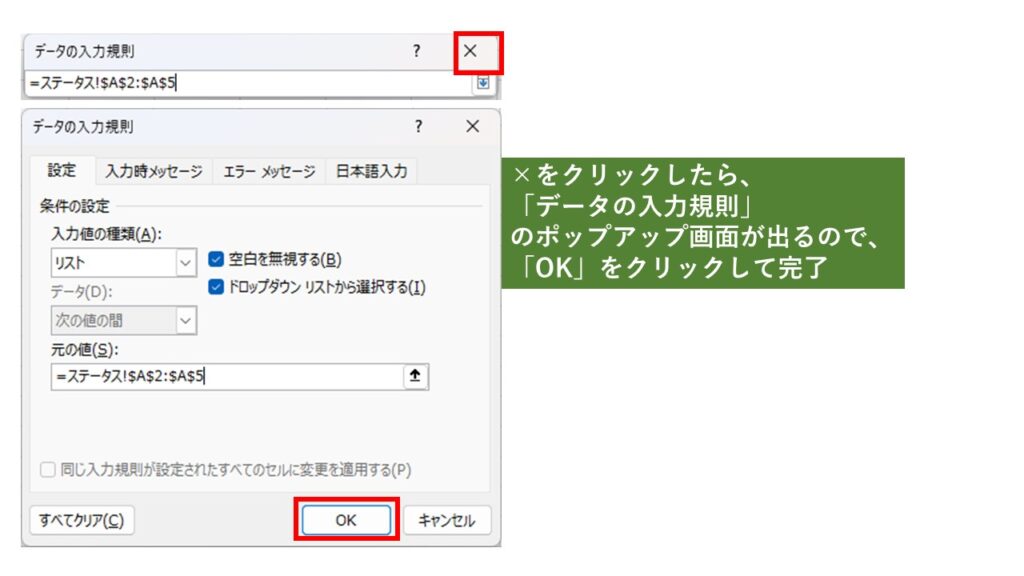
ステップ3:リストを指定する
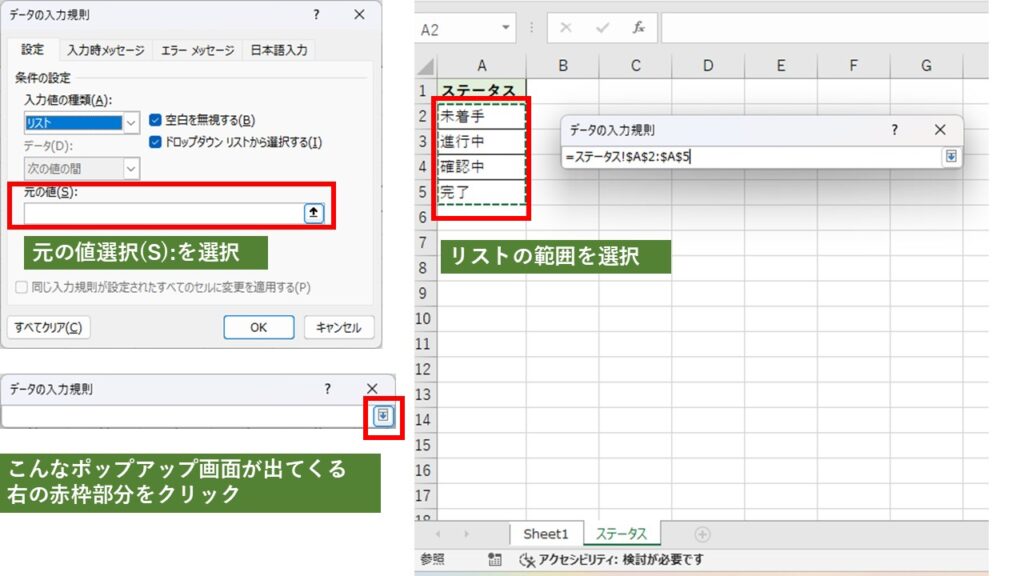
「元の値」に、先ほど作成したリスト範囲を指定して「OK」をクリックします。
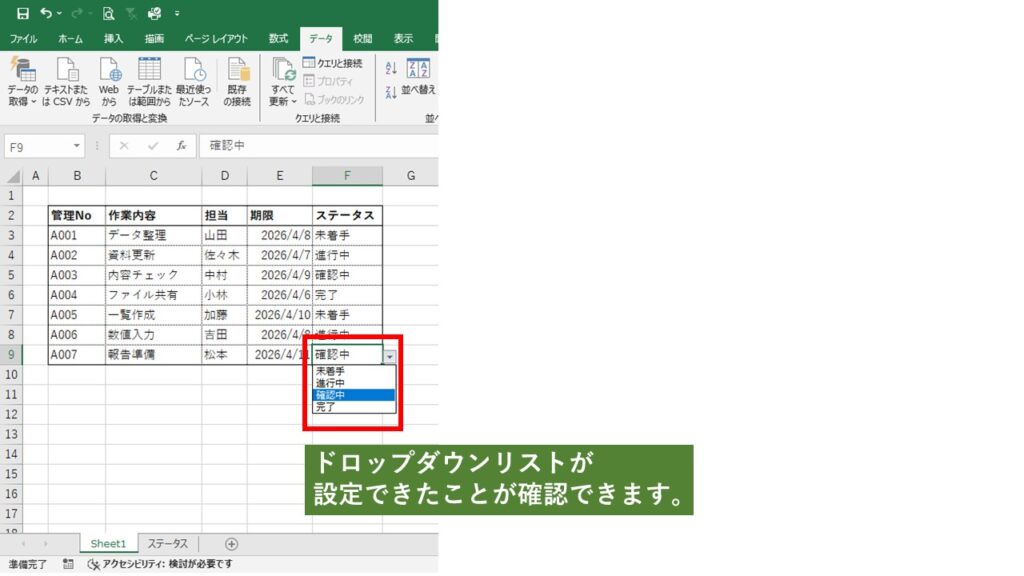
これで、セルにプルダウンが表示され、入力内容を統一することができます。
■ Excelのプルダウン(入力規則)の設定方法②(直接入力)
リストを作成しなくても、プルダウンは設定可能です。
「入力値の種類」で「リスト」を選択した後、「元の値」に以下のように入力します。
未着手,進行中,確認中,完了
この方法は簡単ですが、項目の追加・修正がある場合は少し手間がかかります。
■ どちらの方法を使うべきか?
結論としては、どちらでも問題ありませんが、使い分けがおすすめです。
- 項目が多い・増える可能性がある → リスト参照(方法①)
(管理がしやすいのが特徴) - 項目が少ない(例:有・無) → 直接入力(方法②)
(リスト作成など必要ないから設定は早い)
実務では、後から変更しやすい方法①がよく使われます。
■ 条件付き書式で進捗を視覚化する
プルダウンで入力を統一したら、次は「条件付き書式」で視覚化します。
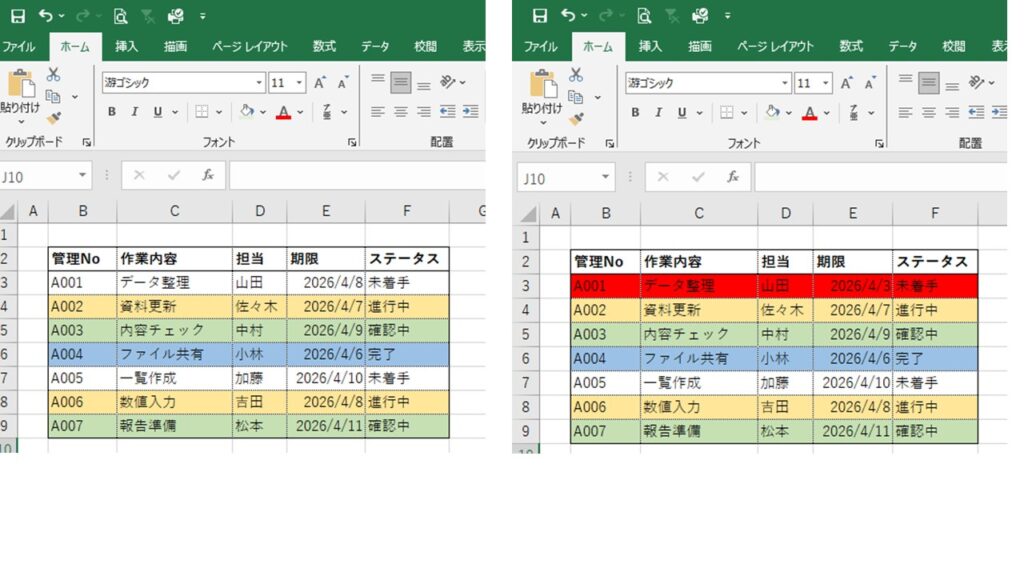
例えば以下のように設定すると、進捗が一目で分かるようになります。
- 未着手 → 色なし
- 進行中 → 黄色
- 確認中 → 緑色
- 完了 → 青色
色を付けることで、会議前の確認や日々の進捗チェックが格段に楽になります。
■実際に条件付き書式を入力した図
■ 期限切れのステータスを自動で色付けする
さらに便利なのが、「期限切れ」の視覚化です。
条件付き書式で以下の数式を設定します。
=$E3<TODAY()
これにより、今日より前の日付のタスク(=期限切れ)が自動で色付けされます。
さらに一歩進んで、完了していないタスクだけ色付けする場合は以下のようにします。
=AND($E3<TODAY(), $F3<>”完了”)
これで「対応が必要なタスク」だけが一目で分かるようになります。
■ Excelをもっと効率よく使いたい方へ
Excel操作に慣れてきたら、さらに効率よく使いこなすために体系的に学ぶのもおすすめです。
独学で限界を感じている方や、スキルをしっかり身につけたい方は、オンライン講座を活用するのも一つの方法です。
株式会社イー・トラックス が提供する「ハロー!パソコン教室」では、MOS試験対策講座も用意されており、初心者からでも段階的にスキルアップできます。
資格として形に残したい方にもおすすめです。
プログラミングも資格対策も通わず学べるオンライン教室【ハロー!パソコン教室】
■ まとめ
Excelのプルダウン(入力規則)と条件付き書式を組み合わせることで、入力ミスを防ぐだけでなく、進捗状況を視覚的に把握できるようになります。
特に複数人で管理するリストでは、入力の統一と見える化が重要です。
今回紹介した方法を使えば、業務の効率化だけでなく、進捗の遅れにもすぐ気付けるようになります。ぜひ実務でも活用してみてください。


コメント