メール作成に時間がかかりすぎていませんか?
毎日何通も送る定型メール。
その作業、実はOutlookならワンクリックで終わります。
日々のビジネスシーンで欠かせないメール業務。皆さんはメールを送信する際、どのような手順で作成していますか?
多くの方は「新しいメール」ボタンをクリックして、アドレス帳から宛先を選択し、件名と本文を一から入力する、という流れではないでしょうか。月に数回程度のやり取りであれば問題ありませんが、同じ取引先に頻繁にメールを送る場合はどうでしょう。
毎回ゼロから作るメールが非効率な理由
「毎回同じ宛先を入力するのが面倒」
「CCに入れる人も決まっているのに、毎回アドレス帳から探すのは非効率」
「定型的なメールをもっと簡単に送れたら…」
そんな悩みを抱えているビジネスパーソンは少なくありません。
Outlookには標準で時短機能がある
実は、Microsoft Outlookには、こうした繰り返しのメール作業を劇的に効率化できる「クイック操作」という機能が標準搭載されています。
この記事では、宛先・CC・本文までをワンクリックで自動入力できるメールテンプレートの作成方法を、実践的に解説します。
メール送信先は実は限られている
冷静に考えてみてください。日常的にメールを送る相手は、実はある程度限られていませんか?
テンプレート化すべきメールの具体例
- 頻繁に取引する仕入れ先の担当者
- 定期的に見積を提出するクライアント
- 社内の特定部署への報告メール
- プロジェクトメンバーへの定例連絡
こうした「繰り返し送るメール」こそ、テンプレート化する最大のメリットがあります。
Outlookのクイック操作を活用すれば、宛先・CC・件名・本文の雛形まで、すべてワンクリックで呼び出せるのです。
Outlookの「クイック操作」とは?
クイック操作は、Outlookで頻繁に行う一連の操作を、1回のクリックで実行できるようにする機能です。標準でいくつかのテンプレートが用意されていますが、カスタマイズすることで、自分専用の効率化ツールに変身します。
クイック操作で事前に設定できる項目
- 宛先(To):メインの送信先
- CC・BCC:関係者への共有設定
- 件名:案件に応じた件名テンプレート
- 本文:挨拶文や定型文
- 重要度フラグ:優先度の設定
これらをまとめて保存しておけば、複雑なメール作成作業が一瞬で完了します。
クイック操作でメールテンプレートを作成する方法
それでは、実際にクイック操作を使ったメールテンプレートの作成方法を解説します。
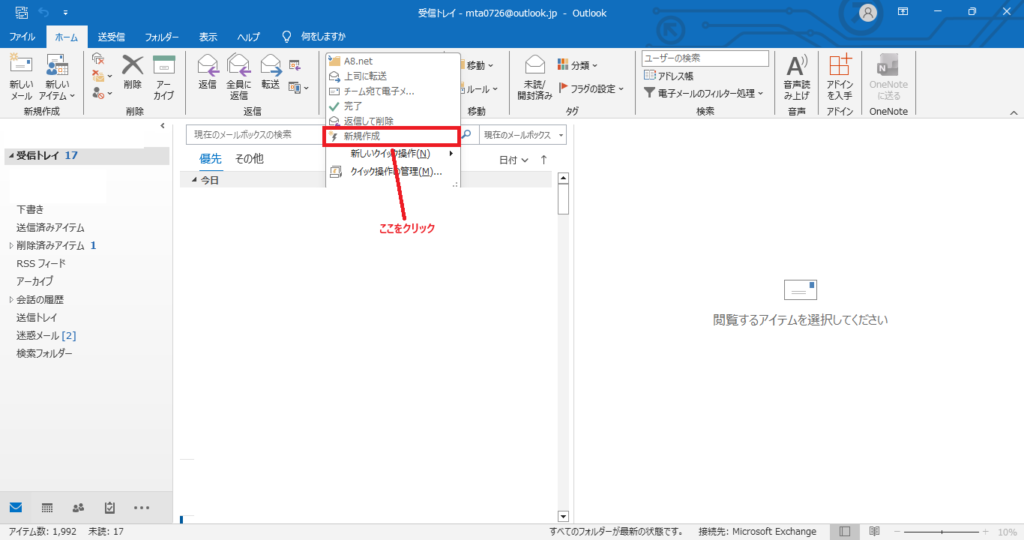
STEP1:クイック操作の新規作成
Outlookの「ホーム」タブから、リボンメニューにある「クイック操作」グループを探します。
「新規作成」ボタンをクリックして、カスタムアクションの設定画面を開きましょう。
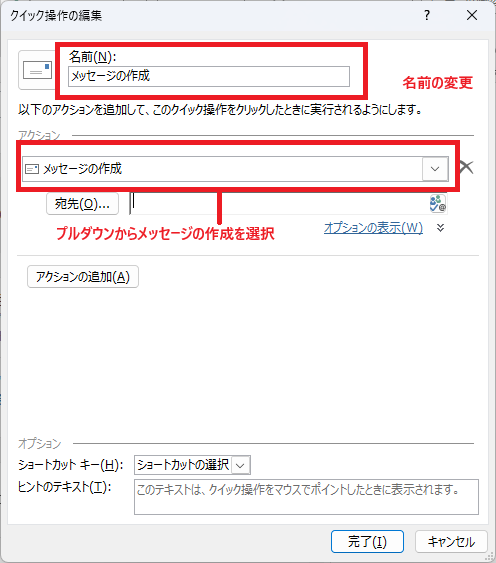
STEP2:テンプレート名とアクションの選択
まず、このテンプレートに分かりやすい名前を付けます(例:「〇〇社見積回答」「△△様定例報告」など)。
次に「アクションの選択」から「メッセージの作成」を選びます。
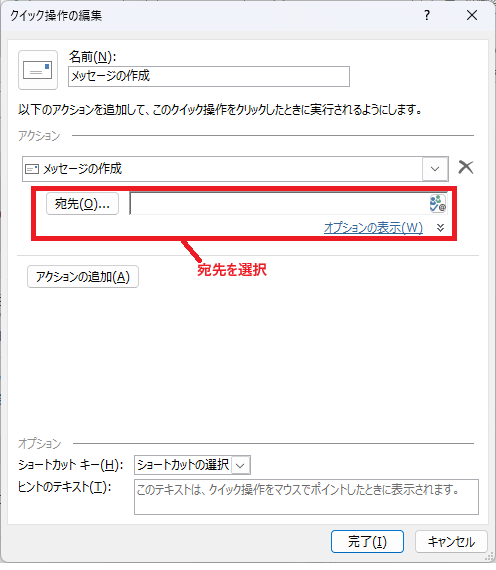
STEP3:宛先の設定
「宛先」欄に、頻繁にメールを送る相手のメールアドレスを入力します。
アドレス帳から選択することも可能です。複数の宛先を設定することもできます。
STEP4:CC・BCCの追加
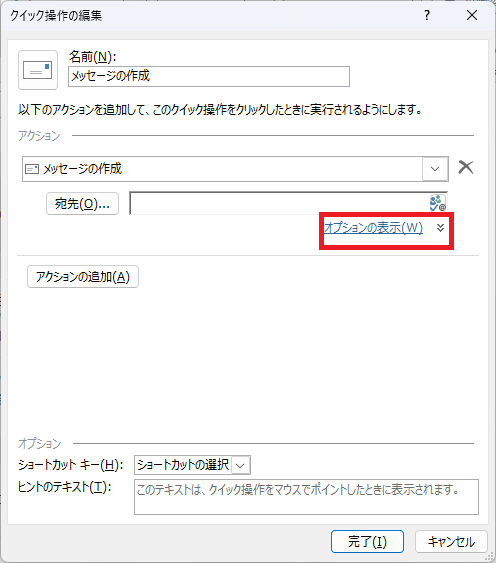
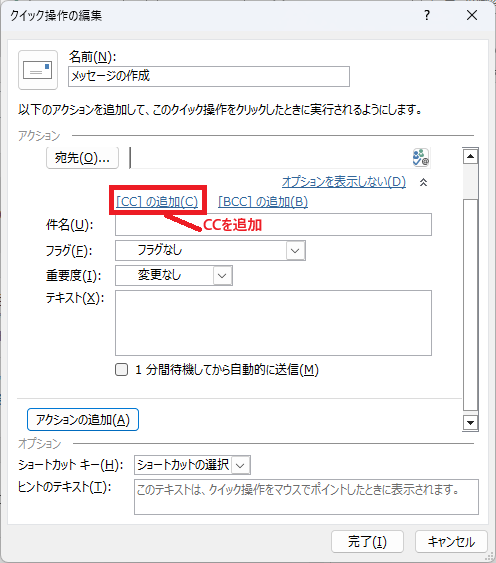
「オプションの表示」をクリックすると、CCやBCCの設定欄が表示されます。
必要に応じて、共有したい関係者のアドレスを追加しましょう。
STEP5:件名・本文・重要度の設定
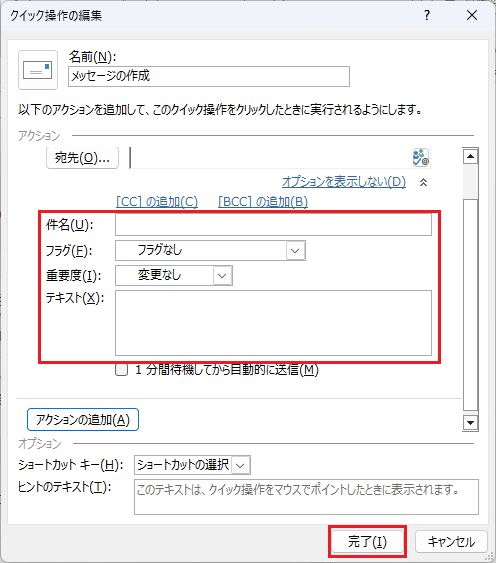
件名欄には柔軟に使えるテンプレートを入力します。
(例:「【_見積回答】」※アンダースコアの前に案件名を入れるなど)
本文には基本的な挨拶文や社名・宛名を記載し、重要度フラグも必要に応じて設定します。
設定が完了したら「完了」ボタンをクリック。
これで専用のメールテンプレートが完成です。
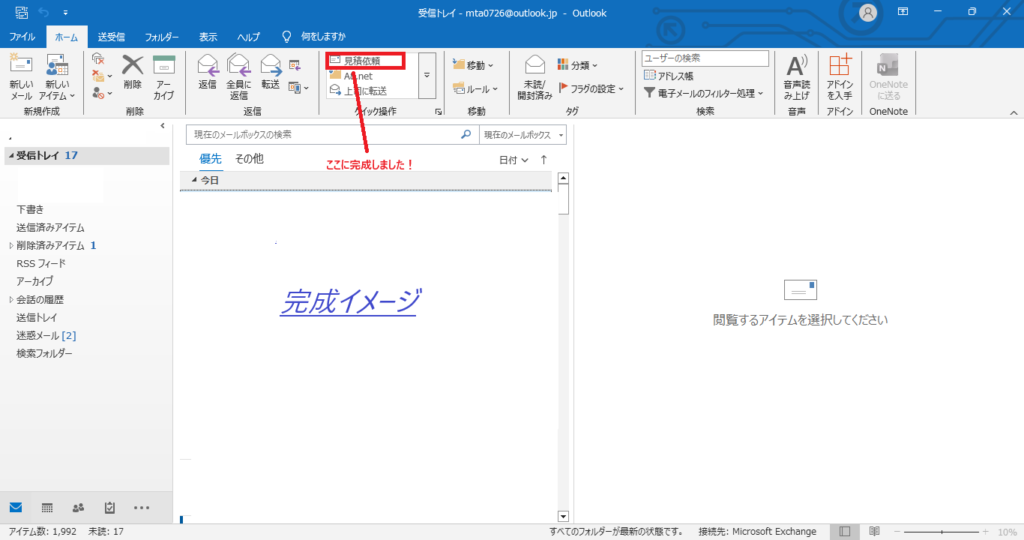
テンプレート作成で失敗しないポイント
汎用性を持たせることが最重要
件名や本文は、抽象的で汎用性の高い内容にしておくことが重要です。
あまりに具体的な内容を設定してしまうと、そのシーン以外では使えなくなり、かえって非効率になってしまいます。
すぐ使い回せるテンプレートの良い例
【件名】
【_見積回答】
【本文】
○○株式会社
○○様
この程度のシンプルな雛形にしておけば、様々な案件に対応できます。
具体的な内容は、テンプレートを呼び出した後に追記すれば問題ありません。
最強の時短術|クイックパーツとの組み合わせ
さらに効率を高めたい方には、「Outlookクイックパーツ」との併用をおすすめします。
クイック操作とクイックパーツの役割分担
- クイック操作:宛先・CC・件名の雛形をワンクリック
- クイックパーツ:定型文・本文テンプレートをワンクリック
クイックパーツの設定方法はこちら
Outlookクイックパーツの使い方|定型文でメール返信を劇的時短!設定方法と実践例
メール作成が3ステップで完了する流れ
- クイック操作でメール雛形を呼び出す
- クイックパーツで本文を挿入
- 必要に応じて文言を追加・ファイルを添付して送信
「見積依頼」「見積回答」「注文依頼」「進捗報告」など、ルーティン化されたメール業務であれば、大幅な時短が実現します。
メールを「作業」と「仕事」に分ける考え方
最後に、メール業務に対する考え方についてお伝えします。
作業としてのメール
定型的・ルーティン的な連絡は、できるだけ効率化すべき「作業」です。
テンプレート化によって時間を削減し、他の重要な業務にリソースを割きましょう。
仕事としてのメール
一方で、自分の思いや考えを丁寧に伝える必要があるメールは「仕事」です。
こちらには時間をかけ、質の高いコミュニケーションを心がけるべきです。
この2つを明確に仕分けることで、メール業務全体の質とスピードが向上します。
💡まとめ|メールテンプレート化で生産性を最大化
Outlookのクイック操作機能を使えば、宛先・CC・件名・本文の設定がワンクリックで完了します。
さらにクイックパーツと組み合わせることで、メール作成時間を劇的に短縮できます。
頻繁に送るメールこそテンプレート化し、本当に時間をかけるべきメールに集中する。
このメリハリが、ビジネスパーソンとしての生産性とコミュニケーション品質を高める鍵となるでしょう。
ぜひ今日から、あなたもメールテンプレート術を実践してみてください。

コメント