

はじめに
VLOOKUPは、Excelの中でも使用頻度が高い関数です。
しかし、こんな悩みはありませんか?
- 別シートを参照したいのにうまくいかない
- #N/A が出て資料が壊れて見える
- 実務でどう使えばいいのかイメージできない
こうした悩みを持つ方は、意外と多いです。
この記事では、実務でよく使われるVLOOKUPのテクニックを3つに絞って解説します。
初心者の方でも迷わず使えるよう、画像つきで紹介していきます。
- 別シート参照(絶対参照+完全一致)
- 検索フォームの作り方(B3入力 → C3に結果表示)
- IFERRORで #N/A を消し、資料の見た目を整える方法
この3つを押さえるだけで、VLOOKUPは実務レベルで使えるようになります。
VLOOKUPで別シートを参照する方法
VLOOKUPでは、別シートにあるデータを参照し、値を取得することができます。
このときに重要なのが、次の2つです。
- 絶対参照($)で範囲を固定する
- 完全一致(FALSE)で誤検索を防ぐ
この2つを理解すれば、安定して値を取得できるようになります。
絶対参照する理由
関数は、上のセルに入力して下にコピーする使い方が一般的です。
ただし、そのままコピーすると参照先も一緒にズレてしまいます。
これを防ぐために、絶対参照($)で範囲を固定します。
もし難しく感じる場合は、
「ズレないように固定する仕組み」と覚えておけばOKです。
FALSE(完全一致)を使う
例えば、商品コード「P050」を検索したとします。
しかし、参照先に「P050」が存在しない場合、
近い値を返してしまうことがあります。
その結果、間違ったデータが表示される可能性があります。
実務では、このようなミスは許されません。
そのため、必ずFALSE(完全一致)を指定し、
正しいデータのみ取得するようにしましょう。
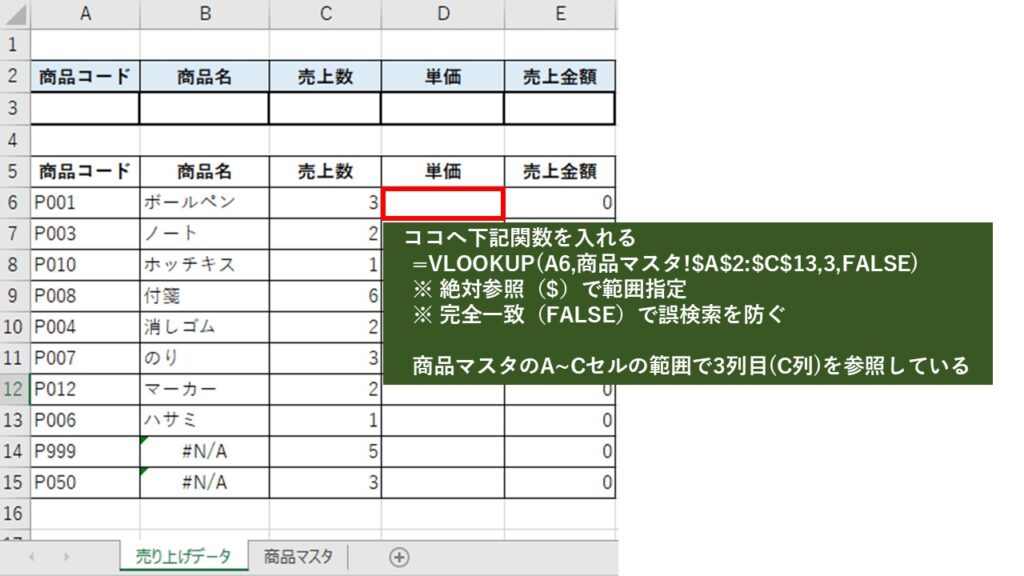
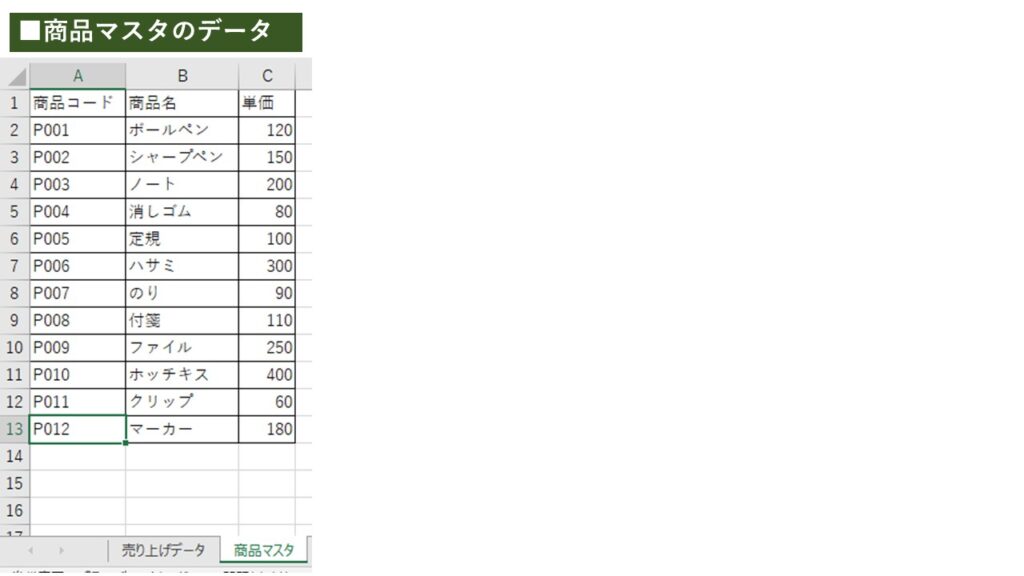
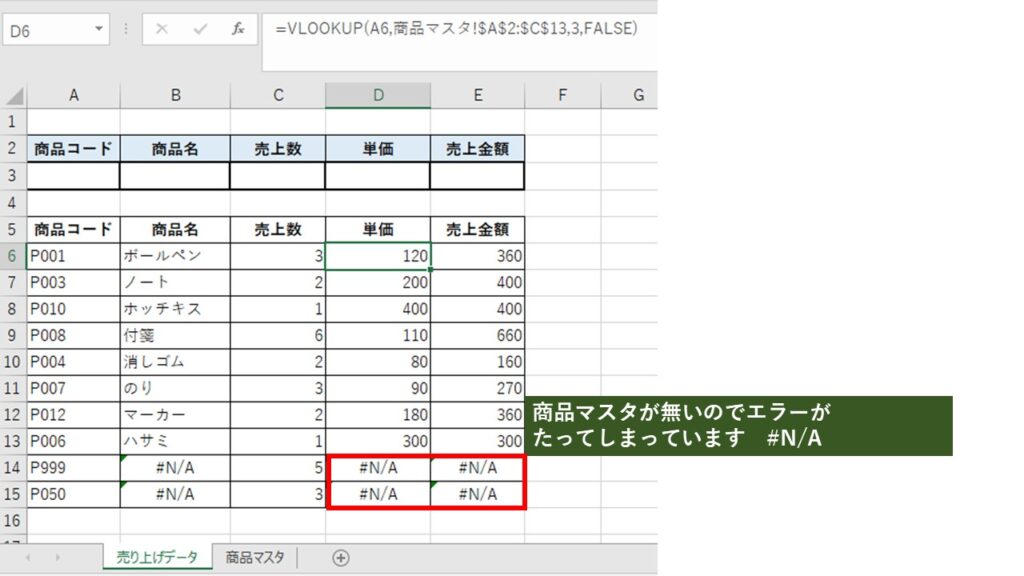
基本的なVLOOKUPの操作方法を知りたい方
→ 【Excel】VLOOKUPの使い方|初心者でもわかる完全ガイド
検索欄を作って“検索フォーム”として使う
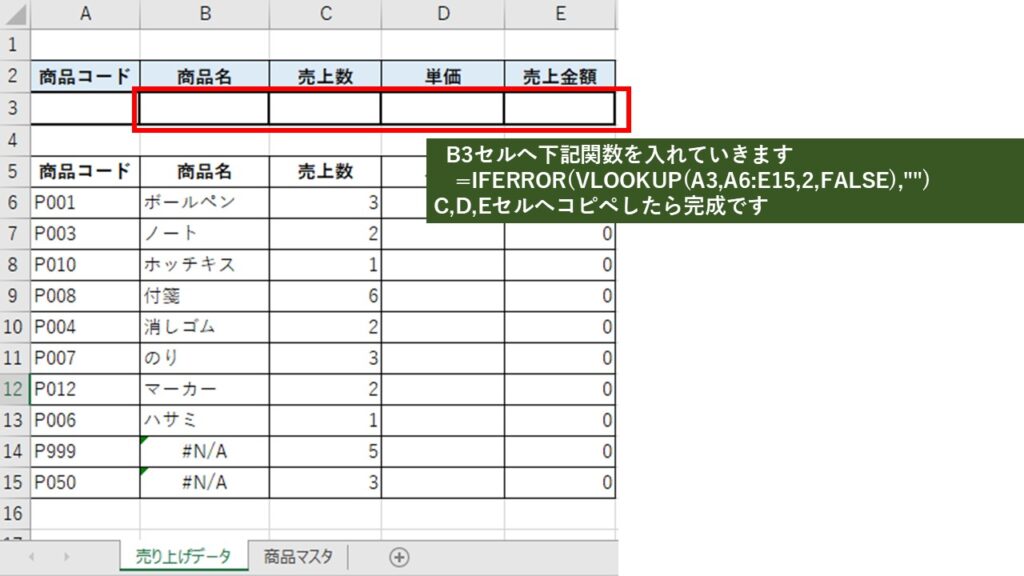
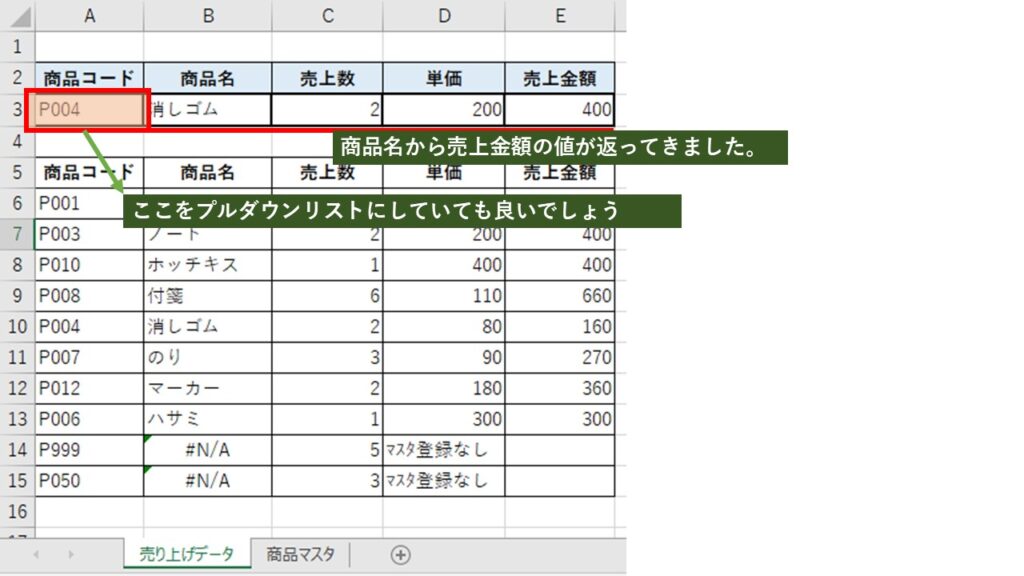
実務では、検索値を入力する欄と、結果を表示する欄を分けた「検索フォーム型」がよく使われます。
例えば、セルに商品コードを入力すると、別のセルに商品名や単価が自動で表示されるイメージです。
この仕組みを作ることで、入力ミスを減らし、誰でも簡単にデータを取得できるようになります。
実務でよくあるUI
【実務例】
B3:検索したい商品コードを入力
C3:VLOOKUPで商品名を表示
💡この形が実務で強い理由
入力項目に対して、ほかのデータも一発で検索可能なところです。
在庫一覧表とかで使えば、現場で即採用レベルです。
“検索フォーム”として使えるのでExcelのオートフィルタで
検索→フィルタとかより圧倒的に業務効率は良いです。
Excelのプルダウン設定方法はこちらへ
【Excel】プルダウンの設定方法|条件付き書式の連動で進捗を見える化
IFERRORで #N/A を消して見た目を整える
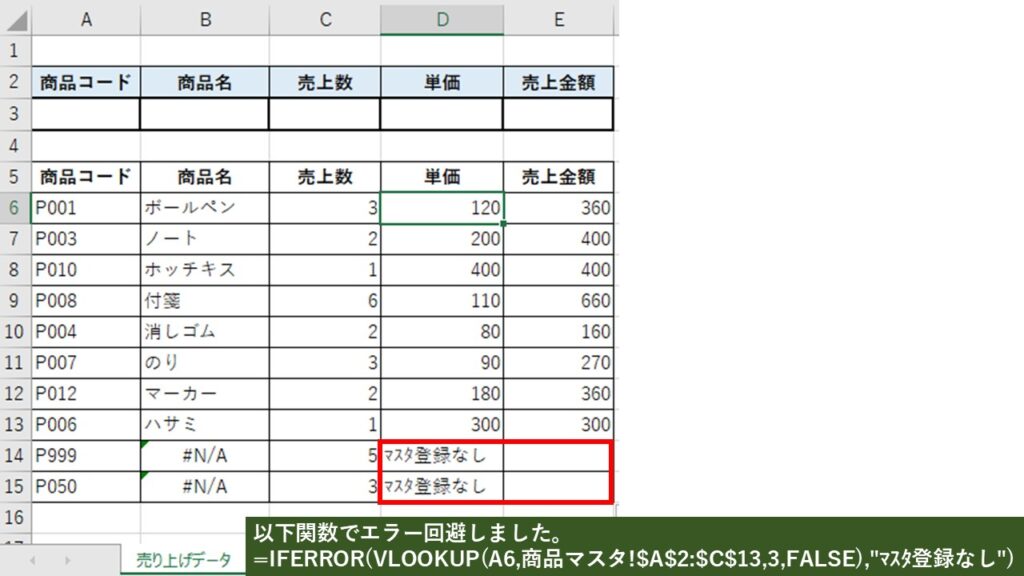
実務では、#N/A が表示されている資料は「壊れている」ように見えてしまいます。
そのため、提出用の資料では避けたいポイントです。
個人で使う分には問題ありませんが、
係内や会社全体で共有するシートでは、見た目の分かりやすさも重要です。
エラーをそのままにせず、IFERRORなどを使って整えておきましょう。
💡実務でのメリット
空白やメッセージを返すことも出来るので、視覚的にきれいな資料が作れます。
メッセージを出すとそれっぽくなっているのではないでしょうか。
💡まとめ
別シート参照は 絶対参照+完全一致 が必須
検索フォーム型にすると実務で使いやすい
IFERRORで見た目を整えると資料の品質が上がる
この3つを押さえるだけで、あなたのVLOOKUPは“実務で使える武器”になります。
明日から業務効率の良い仕事で残業ゼロを目指しましょう!


コメント