

Excelを使っていると、こんな場面ありませんか?
・フィルターを解除したいのに、どこにかかっているか分からない
・PDFに変換するたびに「名前を付けて保存」を開いている
・よく使う機能なのに、毎回タブを探してクリックしている
こういった「ちょっとした手間」は、1回あたりは数秒でも、1日・1ヶ月で見ると大きな時間ロスになります。
そこで今回紹介するのが、最初に設定しておくだけで半永久的に効率化できる「クイックアクセスツールバー」の活用術です。
クイックアクセスツールバーとは?
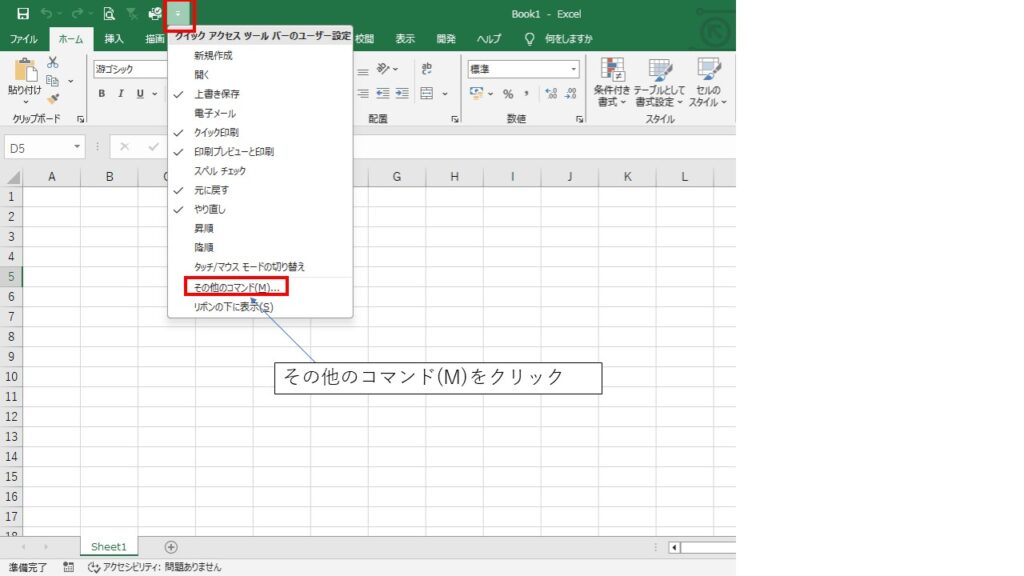
Excel画面の左上にある、小さなアイコンが並んでいる部分です。
ここに自分がよく使う機能を登録することで、どの画面からでもワンクリックで操作が可能になります。
フィルターとを一瞬で全解除する方法
オートフィルターを使っていると、こんな経験ありませんか?
「フィルターを解除したはずなのに、まだデータが全部表示されていない…」
実際の現場では、25~30列にフィルターがかかっていることもあり、どこに条件が残っているか探すのはかなりのストレスです。
この問題は、「すべてのフィルターをクリア」を登録すれば一発解決です。
▼設定手順
① Excel左上の「▼」をクリック
②「その他のコマンド」を選択
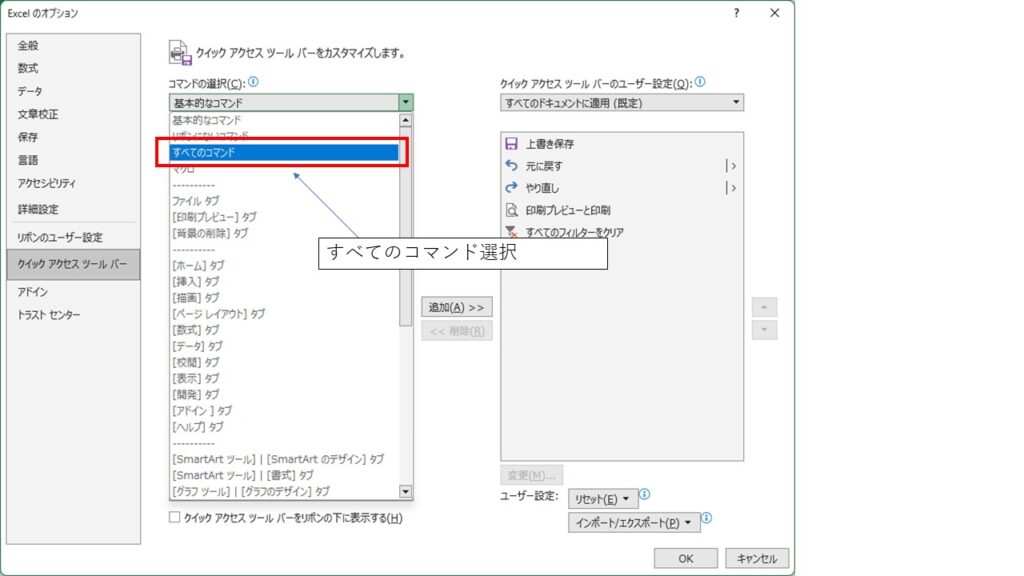
③「コマンドの選択」を「すべてのコマンド」に変更
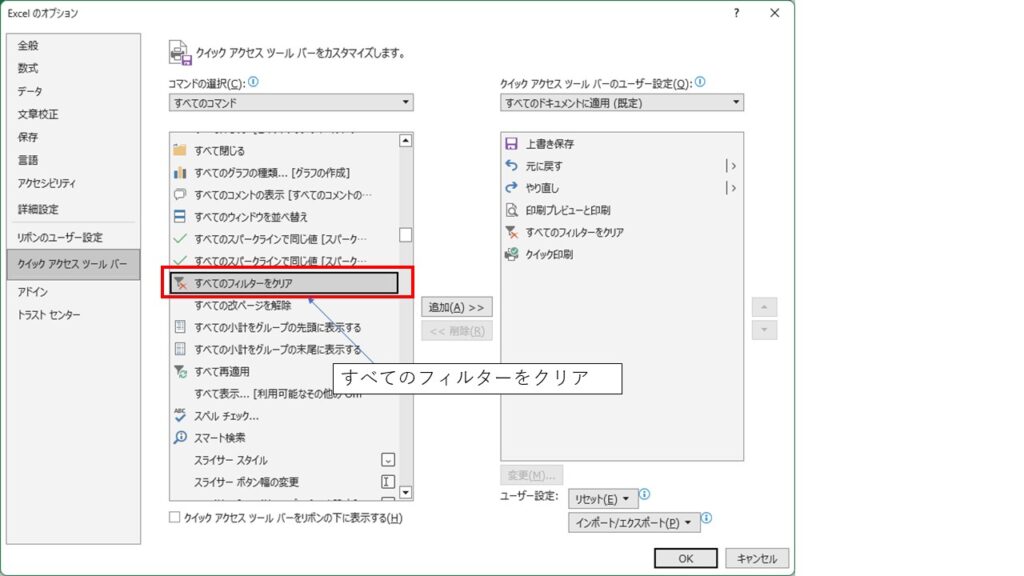
④「すべてのフィルターをクリア」を選択して「追加」→OK
これだけで、ワンクリックですべてのフィルターを解除できるようになります。
PDF変換をワンクリックで行う
ExcelからPDFに変換するとき、こんな操作していませんか?
・印刷 → PDF保存
・名前を付けて保存 → ファイル形式変更
正直、面倒ですよね。
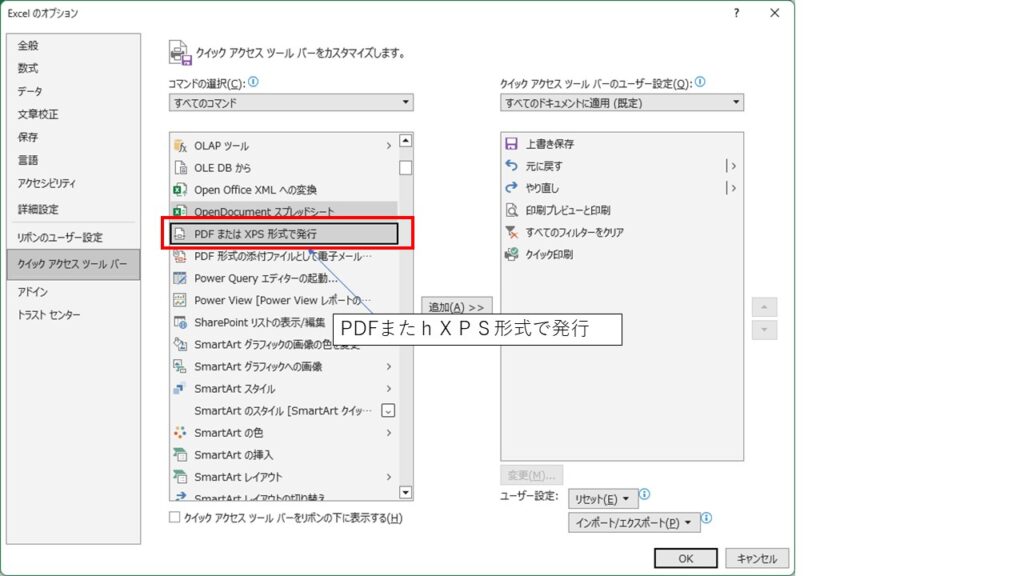
これもクイックアクセスツールバーに「PDFまたはXPS形式で発行」を登録すれば、ワンクリックで解決します。
▼設定手順
①~②は上記と同じ
③「PDFまたはXPS形式で発行」を選択して追加 → OK
これで、クリック1回でPDF変換画面へアクセス可能になります。
特に、議事録や報告書を作る機会が多い方には効果絶大です。
WordやPowerPointでも同じ設定ができるため、資料作成の効率が一気に上がります。
よく使う機能を自由にカスタマイズする
クイックアクセスツールバーの最大のメリットは、「自分専用にカスタマイズできる」ことです。
例えばこんな使い方があります。
・SUM関数や集計系機能を登録
・グラフ作成機能を登録
・並び替えや重複削除を登録
自分の業務に合わせて登録することで、無駄なクリックや画面遷移を減らすことが可能です。
なぜ最初に設定すべきなのか?
この設定は一度やってしまえば、ずっと使い続けることができます。
つまり、
・毎日の数秒の短縮
・無駄なストレスの削減
・操作ミスの防止
これらが積み重なって、長期的に大きな差になります。
特にPCの入れ替え時や、新しくExcelを使い始めるタイミングで設定しておくのがおすすめです。
仕事効率を上げる人は「環境」を整えている
仕事が早い人ほど、スキルだけでなく「環境づくり」にこだわっています。
・よく使う機能はすぐ押せる位置に置く
・繰り返し作業は極力減らす
・無駄な操作を排除する
クイックアクセスツールバーは、まさにその第一歩です。
Excelを独学でコツコツ学びたい方
・自分のペースで進めたい
・コストを抑えたい
・必要な部分だけ学びたい
そんな方は、書籍やオンライン教材での学習がおすすめです。
体系的にまとまっているものを1冊持っておくだけでも、理解のスピードが変わります。
ムダな作業を減らして仕事が早くなるExcel実践テクニックを学ぶ
短期間で一気にスキルを伸ばしたい方
・仕事で今すぐ使いたい
・無駄なく効率よく学びたい
・プロの解説で理解したい
そんな方は、講座での学習が圧倒的におすすめです。
実務ベースで学べるため、「分かったつもり」で終わらず、すぐ使えるスキルが身につきます。
実務で使えるExcelスキルを短期間で身につけるオンライン講座はこちら【ハロー!パソコン教室】
💡まとめ
・フィルター解除は「すべてのフィルターをクリア」で一発
・PDF変換はワンクリック化できる
・よく使う機能は自由にカスタマイズ可能
これらを設定するだけで、Excelの作業効率は確実に上がります。
最初は小さな改善でも、積み重ねることで大きな差になります。
ぜひこの機会に設定して、無駄な作業から解放された働き方を手に入れてください。
|条件付き書式で進捗を見える化-120x68.jpg)
コメント